IPhoneの時計の色が変わった?原因と好みの色に戻す最新設定法
「朝起きてiPhoneを見たら、ロック画面の時計が勝手に変な色に変わっていた」「壁紙を変えたら時計の文字が急にピンクや青になって見づらい」――。iOSのアップデート後や新しいiPhoneを手に入れた際、こうした突然のカラー変化に戸惑うユーザーが後を絶ちません。
日常的に何度も目にするロック画面だからこそ、時計の視認性や好みのデザインにはこだわりたいもの。今回は、時計の色が勝手に変わってしまうアルゴリズムの真相から、元のクリアな白に戻す方法、さらには最新のグラデーションやパステルカラーに自在にカスタマイズする全手順を詳しく解説します。
📌 【この記事の重要ポイントまとめ】
- 要点1:時計の色が突然変わる主原因は、iOSが壁紙の背景色を解析して文字色を自動判別・適応する機能にあります。
- 要点2:ロック画面の長押しから簡単にカスタマイズ画面へ入れ、フォントの太さ変更や元の白へのリセットが可能です。
- 要点3:夜間に画面全体が赤くなる現象は「スタンバイ」の夜間モードが要因であり、設定から個別にオンオフできます。
【真相解明】iPhoneの時計の色が勝手に変わる理由と自動変更の仕組み
iPhoneのロック画面において、ユーザーが何も設定していないにもかかわらず文字色が変更される最大の要因は、iOSに搭載された壁紙自動解析エンジンにあります。
現在のiOSでは、設定された壁紙の明暗や主要な配色を自動的に読み取り、「背景に対して最もコントラストが取りやすい(あるいは調和する)とシステムが判断したカラー」を勝手に適用します。写真のトーンが暖色系なら時計が薄いオレンジやピンクに、寒色系ならライトブルーに自動で切り替わるのはこのためです。
一見便利なアシスト機能ですが、「写真の柄と被って時計が極端に見づらい」「シンプルな白色で固定したいのに勝手にパステル調に染まってしまう」というストレスを生む引き金にもなっています。この自動連動をオフにして自分の意図した色を維持するには、手動でのカラー指定が必須となります。
【図解】iPhoneロック画面の時計の色・フォントを変更する基本手順
時計のカラーや書体を自由に変更する操作は、わずか数タップで完了します。設定アプリをわざわざ探す必要もありません。
【ロック画面から時計の色を変える手順】
- Face IDまたはパスコードで画面ロックを解除した状態で、ロック画面の余白を長押しする。
- 画面下部に表示される「カスタマイズ」をタップし、左側の「ロック画面」を選択。
- 上部に表示されている「時計の数字部分」を直接タップ。
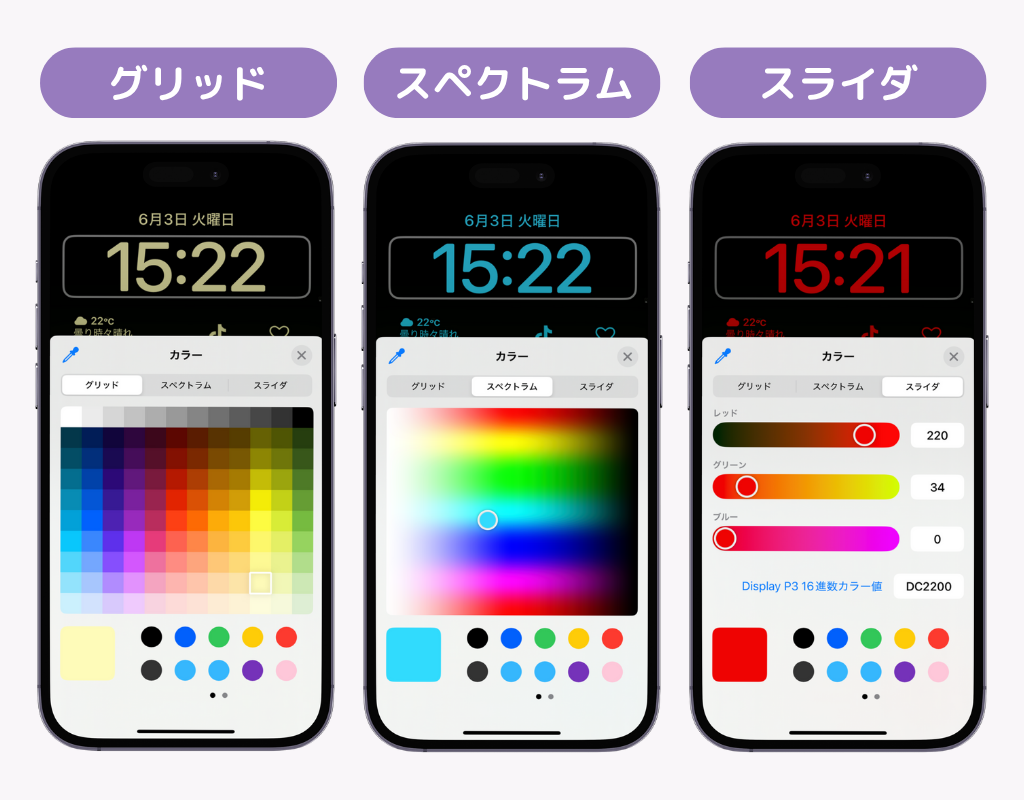
- 画面下に表示されるカラーパレットやスライダーを使って好みの色を選ぶ。
- 右上の「完了」をタップすれば設定が保存されます。
このカスタマイズ画面では、カラーだけでなく時計のフォント(字体)や太さもスライダー1つで細かく調整可能です。細字にして洗練された印象に仕上げたり、太字にしてパッと見の視認性を極限まで高めたりと、自由自在にレイアウトを作り込めます。
「見づらい文字色」をクリアな白に戻す方法&カラーパレット活用術
「とにかく余計な色味を排除して、以前のようなプレーンな白色に戻したい」という場合は、カラー選択のパレット操作で一瞬で解決します。
時計の編集画面を開くと、下部に丸いカラーサークルが並んでいます。標準状態で一番左にあるのは「自動調整カラー」ですが、左から2番目にある純白のサークルを選択することで、壁紙の色に左右されない完全なホワイトに固定できます。文字が透けて読みづらい場合は、カラー選択時に下部の濃淡スライダーを右端まで動かすと、不透明度の高いクッキリとした白になります。
一方で、より個性を出したい場合は、パレットの一番右にある「カラーホイール(虹色の丸アイコン)」を開きましょう。ここでは数万色の中から微妙なニュアンスカラーを選定できるため、トレンドのくすみカラーや淡いパステルピンク、ミントグリーンなど、壁紙の雰囲気にミリ単位でマッチする色合いを自在に作ることができます。
時計が真っ赤に変色した?スタンバイ機能や集中モードが原因の特殊ケース
「夜、充電器にセットして横向きに置いていたら時計が不気味な赤色に染まっていた」「特定の時間帯だけ急にデザインが変わる」というケースは、壁紙の自動調整とは別のシステム機能が作動しています。
代表的な原因がiOSの「スタンバイ」機能に備わる夜間モードです。iPhoneを横向きで充電している際、周囲が暗くなると目に刺激を与えないよう画面全体の文字が自動的に赤色モノトーンへ変化します。この赤色表示が不要な場合は、以下の手順で無効化できます。
【スタンバイの夜間赤色表示を解除する方法】
「設定」アプリ >「スタンバイ」>「夜間モード」を開き、トグルスイッチをオフにするか、「夜間モード」内の「赤色に傾斜」を無効に設定します。
また、「おやすみモード」や「仕事モード」などの集中モードに特定のロック画面を紐付けている場合、モードが切り替わるタイミングで壁紙や時計の配色が丸ごと切り替わってしまうことがあります。意図しないタイミングで色が変わる場合は、集中モードの連動設定も見直してみましょう。
グラデーションや被写界深度エフェクトで視認性と美しさを両立する裏ワザ
時計の色を単色にするだけでなく、グラデーション効果や立体感を加えることで、視認性と美しさを同時に向上させるテクニックもあります。
最新のiOSでは、カラー選択時に多色グラデーションが選べるプリセットが用意されており、画面上部から下部にかけて美しい色の階調を時計文字に投影できます。さらに、人物やペット、風景写真を手前に配置して時計を後ろに回り込ませる「被写界深度エフェクト(デプスエフェクト)」を組み合わせれば、雑誌の表紙のような洗練されたレイアウトが完成します。
写真と文字が重なって見づらいと感じる場合は、あえて被写体の陰影とコントラストが高い色(ダーク系壁紙にはネオン系カラー、明るい風景には濃紺やチャコールグレー)をグラデーションパレットから割り当てると、デザイン性を損なわずに視認性を大幅に引き上げることが可能です。
【iphone 時計 色】に関するよくある質問(FAQ)
Q1:時計の色を白に固定したはずなのに、壁紙を変えたらまた勝手に色が変わってしまいます。なぜですか?
A1:iPhoneのロック画面設定は「壁紙ごと」に個別に保存される仕様になっています。新しい壁紙を追加したり変更したりした際は、その都度新しく時計のカスタマイズ画面を開き、手動で白色を指定して保存してください。
Q2:時計の文字を完全に透明にしたり、非表示にしたりすることはできますか?
A2:iOSの基本機能ではロック画面の時計そのものを非表示にすることはできません。ただし、時計の色を壁紙の同系色にして不透明度を限界まで下げることで、目立たなくさせる工夫は可能です。
Q3:横向き充電中のスタンバイ画面で、時計のカラーを変更する方法は?
A3:スタンバイ画面が表示されている状態で、時計ウィジェット部分を長押しします。右下に表示される白い丸(カラーピッカー)をタップすることで、スタンバイ専用のアクセントカラーを自由に変更できます。
まとめ:好みの時計カラーで快適なiPhoneライフを手に入れよう
iPhoneの時計の色が勝手に変わる現象は、iOSの親切な自動適応機能が意図せず裏目に出てしまうことで起こります。仕組みさえ把握してしまえば、長押しからのわずかなステップで、視認性の高い純白やハイセンスなパステルカラーへと簡単に手動固定が可能です。
毎日何十回、何百回と視界に入るiPhoneのロック画面。お気に入りの写真や壁紙に合わせて、最も見やすく心地よいカラーバランスへとカスタマイズしてみてはいかがでしょうか。 (出典: iphone 時計 色(Yahoo!ニュース))


情報を整理して届けることが得意なWebディレクター。ユーザー視点に立った記事作成を目指しています。