インスタストーリーに写真2枚を並べる裏ワザ!追加できない原因も解明
日常のふとした瞬間やお気に入りのコーディネート、旅行先で見つけた風景をシェアする際、「1枚のストーリーの中に写真を2枚並べて投稿したい」と感じる場面は多いはずです。現在のInstagramは表現の自由度が大幅に上がっているものの、いざ作成画面を開くと「思い通りのレイアウトにならない」「2枚目を追加するボタンが見当たらない」と戸惑う声も少なくありません。
実は、規則正しく分割して並べる王道の手順だけでなく、枠にとらわれず自由に写真を重ね合わせる裏ワザまで、複数枚を見せるアプローチはいくつか用意されています。本稿では、初心者でもすぐに再現できる写真2枚の配置テクニックから、突如として写真が貼れなくなるトラブルの真相と解消法まで、現場検証をもとにわかりやすく解説します。
📌 【この記事の重要ポイントまとめ】
- 要点1:均等に分割するなら「レイアウト機能」、自由に重ねてコラージュするなら「写真追加スタンプ」がベストな選択肢
- 要点2:iPhoneやAndroidのクリップボード(コピペ)機能を活用すれば、スタンプ一覧を探す手間なく瞬時に2枚目を呼び出せる
- 要点3:「写真が貼れない・動かない」エラーの大半は、アプリの権限設定の不備や一時的なキャッシュ肥大化が引き金になっている
【基本編】インスタストーリーに写真2枚を並べる方法|レイアウト機能の活用術
ストーリーの画面をすっきりと2分割して、左右や上下にバランスよく写真を配置したいときに最も適しているのが公式のインスタストーリーレイアウト機能です。外部のコラージュアプリを立ち上げる必要がなく、アプリ単体で手軽に整った構図を作れる点が大きな魅力です。
操作手順は極めてシンプルです。まずストーリーの撮影画面を立ち上げ、画面左側に表示されるツールバーの中から正方形が分割されたアイコン(レイアウト)をタップします。デフォルトでは4分割グリッドが表示されるケースが多いため、左メニューの「グリッドを変更」を選択し、インスタグリッド写真2枚用の「左右2分割」または「上下2分割」のテンプレートに切り替えましょう。
あとは各枠をタップしてカメラロールから好きな写真を選び、2枚セットし終えた段階で画面下部のチェックマークを押すだけです。このインスタストーリー2枚並べる方法をマスターしておけば、料理のビフォーアフターや、風景と人物の比較ショットなどを端正なバランスで発信できます。
【裏ワザ】枠なしで自由に配置!写真追加スタンプでおしゃれに重ねるテクニック
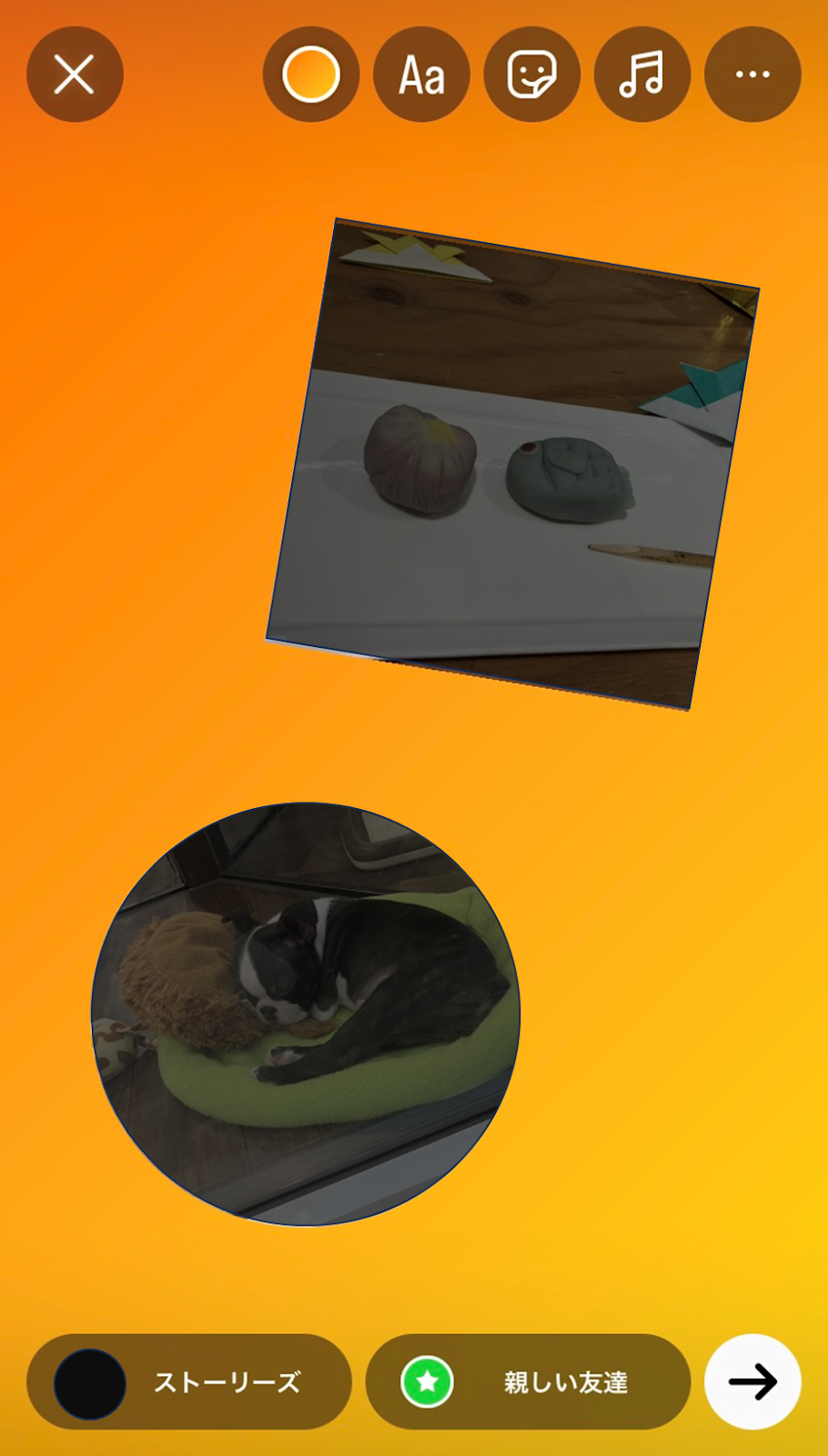
「きっちり半分に分けるのではなく、雑誌のスクラップのように写真を重ねて配置したい」というときに活躍するのが、スタンプトレイに用意されているインスタ写真追加スタンプです。レイアウト機能の固定枠に縛られることなく、サイズも角度も指先ひとつで自在にコントロールできます。
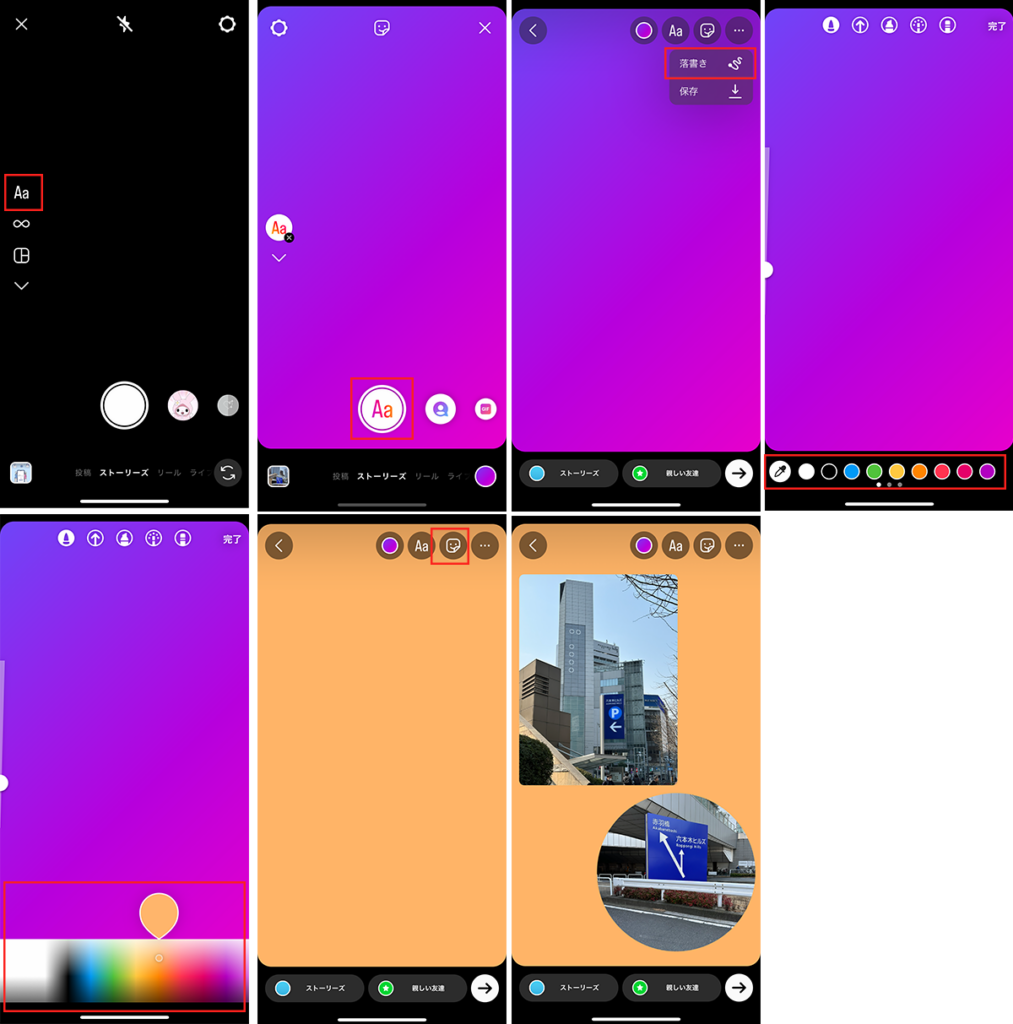
やり方は、まず1枚目の写真を通常通りストーリーの背景として読み込みます。次に、画面上部のステッカーアイコン(四角い笑顔のマーク)をタップし、一覧の中から丸いフレームに写真フォルダのマークがついたアイコンを探して選択してください。するとカメラロールがポップアップし、2枚目の写真を追加できます。
この手法の最大の利点は、インスタストーリー写真2枚重ねるアレンジが感覚的に行える点にあります。追加した写真はピンチイン・ピンチアウトで拡大縮小ができるほか、指2本でひねれば傾きも自由自在です。さらに、追加した写真を指で軽くタップするごとに「角丸の長方形」「真円」「ハート型」「星型」へと切り抜きの形が変化します。あえて余白を広く取ったり、異なる画角の写真を斜めに重ねたりすることで、こなれ感のあるインスタストーリーおしゃれ加工が瞬時に完成します。
端末のコピペ機能でも貼れる?ストーリー複数枚同時投稿の時短テクニック
スタンプ一覧からお目当てのアイコンを探すのが手間に感じるなら、スマートフォンの標準写真アプリを使ったインスタストーリー写真コピペの活用がおすすめです。直感的かつスピーディーに写真を取り込めるため、多くのクリエイターが愛用しています。
iPhoneの場合、標準の「写真」アプリを開いて2枚目に使いたい画像を表示し、共有メニューから「写真をコピー」を選択します(または画像を長押ししてコピー)。その状態でInstagramのストーリー編集画面に戻ると、画面左下に「写真を追加」というバッジが浮き上がってくるので、それをタップするだけで画面上に貼り付けられます。もしバッジが消えてしまっても、テキスト入力モード(画面タップ)にしてカーソル部分を長押しし「ペースト」を選べば問題ありません。
Android端末でも、Gboardなどの高機能キーボードを活用することでクリップボード経由の貼り付けがスムーズに行えます。このコピペ技を組み合わせれば、レイアウト機能の制約を受けずに3枚、4枚とステッカー感覚で増やしていくインスタストーリーコラージュやり方として非常に重宝します。1つの投稿で複数の魅力をテンポよく伝えたいときのストーリー複数枚同時投稿にうってつけのテクニックです。
「写真が2枚貼れない・動かない」意外な原因と真相|2026年最新の不具合事情
便利な追加テクニックがある一方で、突如としてインスタ写真2枚貼れない原因に直面し、作業がストップしてしまうケースが後を絶ちません。特にユーザーから寄せられる声として多いのが、「スタンプ一覧に写真追加のマーク自体が表示されない」「2枚目を置いた瞬間、操作を受け付けず画面が固まる」という症状です。
このトラブルの背景にはいくつかの明確な要因があります。まず代表的なのが、インスタ写真追加できない2026年特有のアプリバージョンとOSの不整合です。Instagramは毎週のように細かなUI調整や新機能のバックグラウンド更新を行っていますが、端末側の自動アップデートが止まっていたり、逆に最新OSにアプリ側の最適化が追いついていなかったりすると、画像処理エンジンが一時的にバグを起こします。
もう一つの見落としがちな盲点が、端末の「写真へのアクセス権限」です。プライバシー保護機能が強化された結果、写真へのアクセスが「制限付きアクセス」になっていると、新しく保存した画像がスタンプ読み込み時に表示されず、追加できない状態に陥ります。また、長期間キャッシュを消去していない場合や、端末の空きストレージが逼迫している環境下では、画像を2枚重ねてレンダリングする負荷に耐えきれずフリーズする現象が発生しやすくなります。
写真が追加できない・固まったときの決定的な解決策とトラブルシューティング
もしストーリー編集画面で2枚目の写真が貼り付けられなかったり、読み込み直後にフリーズしたりした場合は、焦らず以下のステップを上から順に試してみてください。
最初に行うべきインスタ写真2枚動かない対処法は、アプリの完全終了と端末の再起動です。バックグラウンドでスタックしたメモリが解放されるだけで、スタンプアイコンが復活する事例は多々あります。次に、端末の「設定」アプリからInstagramを選択し、写真のアクセス権限が「フルアクセス(すべての写真)」に設定されているかを再確認してください。
それでもスタンプ一覧に写真追加ボタンが出ない場合の代替策として、先ほど紹介した「写真アプリからの直接コピペ」を試す価値があります。スタンプ機能が内部エラーを起こしていても、OS側のクリップボード経由であれば直接キャンバスに画像を流し込める場合があるためです。Androidユーザーであれば、端末設定のアプリ管理からInstagramの「キャッシュを消去」するのも劇的な改善効果をもたらします。
【インスタ ストーリー 写真 2 枚】に関するよくある質問(FAQ)
Q1:写真追加スタンプで貼った2枚目の写真の重なり順(前後)を入れ替えることはできますか?
A1:はい、変更可能です。重なり合っている写真を指で長押しすると、レイヤーの前後がパッと反転します。手前に持ってきたい写真をタップまたは長押しして、お好みの重なり順に調整してください。
Q2:1枚目の背景を写真ではなく、単色の無地に塗りつぶした上で写真を2枚貼ることはできますか?
A2:可能です。適当な写真を開いた状態でペンツールを選択し、画面下のパレットから好きな色を選んだあと、画面上を数秒間長押しします。すると画面全体がその色で単色塗りつぶしされるため、その上に「写真追加スタンプ」やコピペを使って2枚の写真を並べれば、すっきりとしたミニマルなデザインに仕上がります。
Q3:レイアウト機能を使ったあとに、さらに追加スタンプで3枚目・4枚目を重ねることは可能ですか?
A3:可能です。レイアウト機能で2枚の写真を左右に配置してチェックマークを押した後、上部のスタンプツールから「写真追加スタンプ」を呼び出せば、ベースの分割写真の上にさらに小さな写真を重ねてデコレーションできます。
まとめ:表現の幅を広げて自分らしいストーリー発信を
Instagramのストーリーで写真を2枚配置する方法は、規則正しい美しさを演出できる「レイアウト機能」と、自由なクリエイティビティを発揮できる「写真追加スタンプ(コピペ)」を使い分けるのが最大のポイントです。
カタログ風に見せたいときはグリッド、日常の雰囲気をエモーショナルに伝えたいときは重ね貼りといったように、発信したい世界観に合わせてアプローチを選びましょう。万が一うまく動作しないトラブルに見舞われた際も、アクセス権限の確認やコピペによる代替策を知っておけばスムーズに対応できます。自分好みの見せ方を身につけて、より魅力的なストーリー投稿を楽しんでみてください。 (出典: インスタ ストーリー 写真 2 枚(Yahoo!ニュース))

情報を整理して届けることが得意なWebディレクター。ユーザー視点に立った記事作成を目指しています。