エクセル日付が勝手に変わる真相とは?自動入力と固定の時短ワザ決定版
作成した見積書や請求書、日報を翌朝開いた瞬間、昨日打ち込んだはずの日付が「今日の日付」に書き換わっていて青ざめた経験はないでしょうか。あるいは、日付を入力するたびにカレンダーを確認し、手動で曜日まで打ち込む非効率なルーティンに追われていないでしょうか。ビジネスの現場において、エクセルによる日付入力のミスは単なる作業遅延にとどまらず、取引先との契約トラブルや請求不備を招く致命的なリスクを孕んでいます。
多くのオフィスワーカーを悩ませる「日付が勝手に変わる問題」には明確な技術的理由があります。仕組みを一度理解してしまえば、日付固定ショートカットキーや便利な関数を使い分けるだけで、入力時間を大幅に削りながらミスを根本から排除できます。実務で即使える決定的な対処法とプロ愛用の時短ワザを深掘りします。
📌 【この記事の重要ポイントまとめ】
- 要点1:日付が勝手に変わる主因は「TODAY関数」の自動再計算であり、固定したいデータにはショートカット入力が鉄則。
- 要点2:TEXT関数やセルの書式設定を連動させれば、手入力を一切せずとも曜日や年月フォーマットを完全自動化できる。
- 要点3:データ入力時の「更新日時自動記録」は反復計算やVBAマクロで仕組み化でき、2026年の業務効率化に直結する。
【なぜ勝手に変わる?】エクセル日付が変わる理由と対策の基本
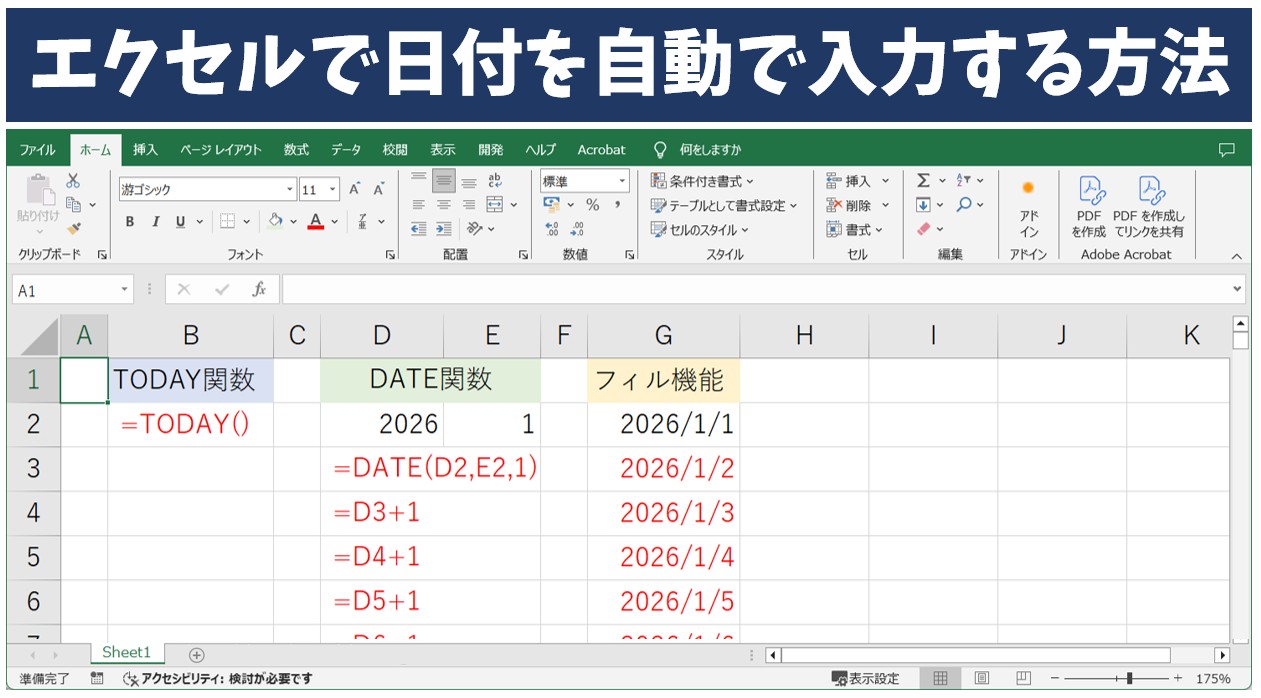
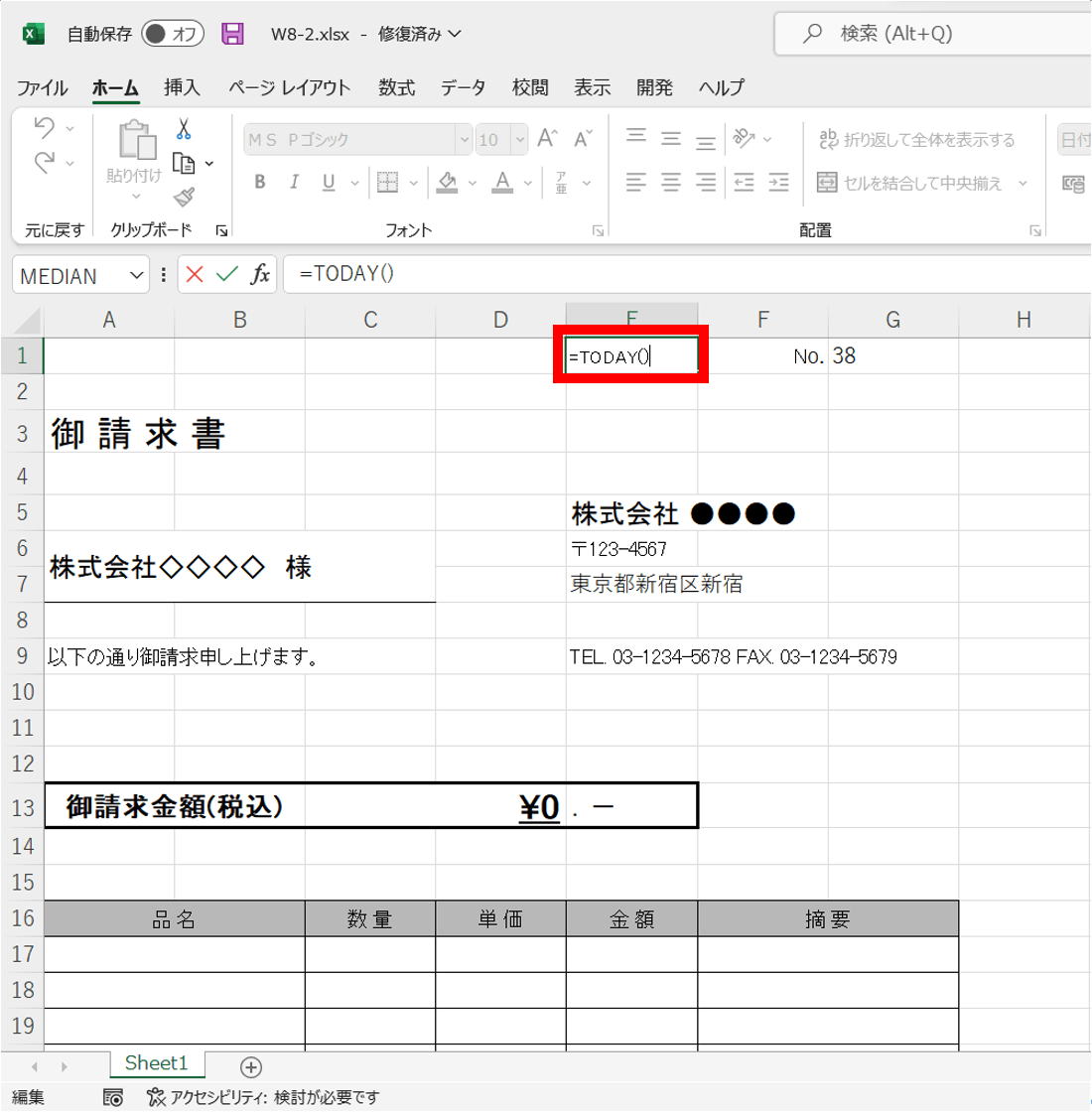
「エクセルを開くたびに日付が最新日に書き換わってしまう」というトラブルの9割以上は、関数と静的データの混同によって引き起こされています。多くの現場で無意識に使われているTODAY関数やNOW関数は、ファイルを開いた瞬間やシート内で何らかの再計算が走ったタイミングで、PCのシステム時計を参照して値を最新状態に更新する性質(揮発性関数)を持っています。
この仕様は、常に当日の進捗を表示したいダッシュボードや残日数カウントには最適ですが、過去の取引日を確定させる請求書や議事録には適していません。これこそが「エクセル日付勝手に変わる真相」の正体です。過去の記録として残すべきセルにTODAY関数を組み込んでいる限り、どれだけ保存を徹底しても開いた当日の日付に上書きされてしまいます。
対策は非常に明快です。「常に現在を表示したいセル」には関数を使い、「入力した日の履歴を保存したいセル」には値として固定された日付を入力します。この基本原則をチーム内で統一するだけでも、社内の日付トラブルは劇的に減少します。
【一瞬で今日を入力】日付固定ショートカットキーでトラブルを完全回避
見積書や日報の作成日など、一度記録したら書き換わってほしくない日付の入力には、キーボードショートカットを活用するのがもっとも安全かつ最速です。関数を使わずに静的な「シリアル値」を直接セルに書き込むため、翌日以降にファイルを開いても日付が勝手に変わる心配は一切ありません。
今日の日付を一発でセルに確定させる操作は、Windowsなら「Ctrl + ;(セミコロン)」、Macなら「Control + ;(セミコロン)」を押すだけです。この操作にかかる時間はわずか1秒にも満たず、手作業で「2026/4/1」とタイピングする手間に比べて入力時間を約8割削減できます。
あわせて覚えておきたいのが、現在時刻を入力するショートカットです。Windowsなら「Ctrl + :(コロン)」、Macなら「Command + ;(セミコロン)」を押すことで、現在時刻がそのまま固定値として書き込まれます。日々の業務記録やタスクの完了ログを瞬時に残したい場面で強力な武器になります。
【見栄えと実務性アップ】曜日自動表示TEXT関数とセルの書式設定日付
日付入力に付随して発生する無駄な作業が「曜日の手入力」です。日付の隣のセルに「(月)」などと手作業で打ち込んでいると、入力ミスが起きるだけでなく、万が一元の日付が修正された際に曜日との食い違いが生じてしまいます。エクセルでは、曜日自動表示TEXT関数や「セルの書式設定」を活用することで、曜日判定を完全自動化できます。
別のセルに曜日だけを自動抽出したい場合は、TEXT関数を使うのが定石です。日付がA1セルに入力されている場合、別セルに=TEXT(A1, "aaa")と記述すれば「月」、=TEXT(A1, "aaaa")と記述すれば「月曜日」と自動変換されます。英語表記にしたい場合も「"ddd"」で「Mon」と出力可能です。
別セルを作らず、日付と同じセル内に曜日まで表示させたいなら、セルの書式設定日付のカスタマイズが威力を発揮します。対象セルを右クリックして「セルの書式設定」を開き、「表示形式」タブの「ユーザー定義」にyyyy/m/d(aaa)と指定するだけで、「2026/4/1(水)」のように自動整形されます。セルのデータ自体は純粋な日付データのまま維持されるため、日付同士の計算や並べ替えにも一切支障が出ません。
【連続データ作成】ドラッグだけで平日のみ並べるオートフィル実践術
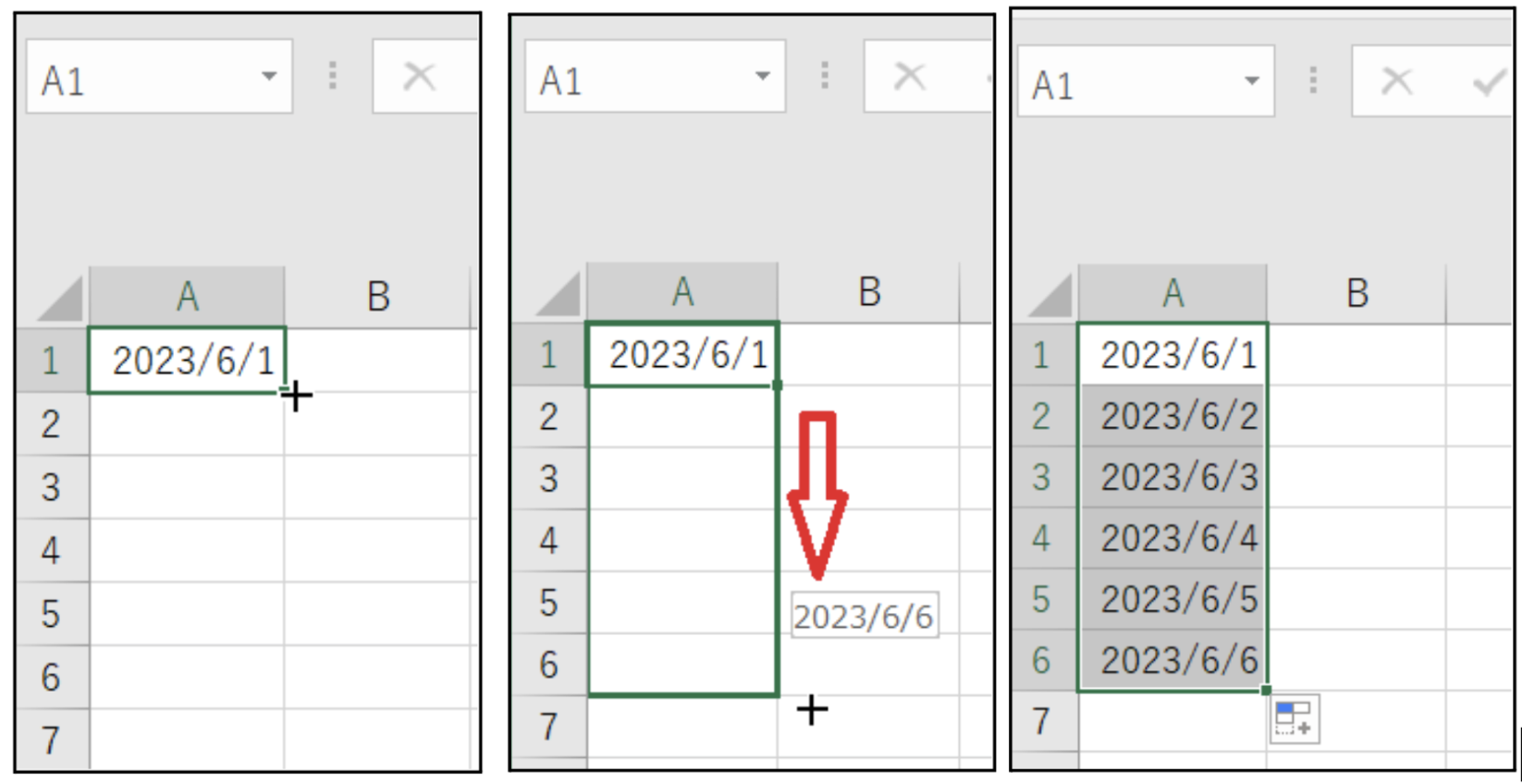
スケジュール表や当番表を作成する際、1日から31日までの日付を1行ずつ入力していくのは大きなタイムロスです。連続データオートフィルを使えば、数か月分の日付であってもマウス操作ひとつで瞬時に生成できます。
起点となる日付を入力したセルの右下(フィルハンドル)をドラッグするだけで、連続した日付が自動配置されます。ここで注目すべきは、右クリックを押しながら下方向へドラッグして指を離した際に現れるスマートなコンテキストメニューです。
表示された一覧から「連続データ(平日)」を選択すると、土曜日と日曜日を自動でスキップし、月曜日から金曜日の営業日だけを自動で抜き出して並べてくれます。営業カレンダーやシフト表、納品スケジュールの骨組みを作る際、休日を手作業で間引く無駄な時間を一瞬でゼロにできます。
【業務の自動化】更新日時の自動記録を実現する循環参照とVBAマクロ
実務で頻繁に求められるのが、「隣のセルにデータを入力・編集した瞬間に、その日時を自動でタイムスタンプとして記録したい」というニーズです。手動ショートカットすら打たずに完全自動化したい場合、エクセルには大きく分けて2つのアプローチが存在します。
1つ目は、エクセルのオプションで「反復計算」を有効化し、IF関数で自分自身のセルを参照させる「循環参照テクニック」です。例えば、A列に品名が入った瞬間にB列へ現在日時を出力し、その後は再計算されても値を上書きしない数式を組むことができます。マクロを使えない共有環境でも導入できる手軽さがある一方、計算設定の管理に注意が必要です。
2つ目は、より堅牢で実務トラブルの起きにくいVBAマクロ日付自動入力です。シートの「Worksheet_Change」イベントに数行のコードを記述しておくことで、指定セルが書き換わったタイミングを検知し、Targetセルの隣に静的な現在日時を自動書き込みします。VBAを経由した入力は関数の再計算ループに巻き込まれる心配がなく、在庫管理表や受発注リストの監査ログとして非常に信頼性の高い運用が実現します。
【2026年最新エクセル時短術】AI時代こそ差がつく基本設定と効率化
Microsoft 365 Copilotなどの生成AIツールがビジネスの現場に浸透した現在でも、表計算ソフトの根幹を支える「日付データの扱い方」を正しく把握しているかどうかは、業務スピードに直結する決定的なスキルです。AIに指示を出して表を作成させる場合でも、日付のシリアル値や書式設定の構造を理解していなければ、意図しない再計算や集計エラーのトラブルシューティングができません。
実務でミスなくスピードを最大化しているプロは、目的に応じて以下のように手法を明確に切り替えています。
・記録・証跡用(日報・請求書):「Ctrl + ;」のショートカットで静的入力
・動的モニタリング用(進捗管理):TODAY関数・NOW関数で常に現在と連動
・表の見た目の統一:セルの書式設定(ユーザー定義)で表記揺れを排除
・大規模な定常業務:マクロやPower Queryによる更新ログの自動化
ツールの自動化機能に振り回される側から、ツールの仕様をコントロールして業務を効率化する側へ回ることこそが、現場で真に重宝されるデスクワークの要諦です。
【エクセル 日付 自動】に関するよくある質問(FAQ)
Q1:TODAY関数で入力した日付を、後から固定された値に変更することはできますか?
A1:簡単に変更できます。該当するセルをコピーし、同じ場所(または別のセル)に「形式を選択して貼り付け」から「値」として貼り付けるだけです。これで関数式が消去され、その時点の日付が固定シリアル値として保存されます。
Q2:「Ctrl + ;」を押しても日付が入力されず、別の動作になってしまいます。
A2:日本語入力(IME)がオンの状態で予測変換のキーバインドと競合しているか、テンキー側のキーを押している可能性があります。キーボードの英数入力状態で、文字キー側の「;(セミコロン)」を確実に押してください。また、Macの場合は「Control + ;」の割り当てを確認してください。
Q3:日付を入力すると「46123」のような意味不明な5桁の数字が表示されてしまいます。直せますか?
A3:これはエクセルが日付を管理するための「シリアル値」がそのまま露出している状態です。不具合ではありません。該当セルを選択した状態で「Ctrl + 1」を押し、セルの書式設定から「表示形式」を「標準」から「日付」に変更すれば、見慣れた日付表示に戻ります。
まとめ:日付トラブルをゼロにして日々のデスクワークを劇的に速くする
エクセルの日付まわりで起きるトラブルの多くは、ソフトのバグではなく「関数の揮発性」や「セルの表示形式」といった仕様への理解不足から生じています。開くたびに日付が変わってしまう恐怖も、TODAY関数とショートカットキーの役割を正しく切り分けるだけで今日から完全に防ぐことが可能です。
日々の業務で何気なく行っている日付や曜日のタイピングを自動化・効率化することは、1回あたり数秒の短縮に過ぎないかもしれません。しかし、1年を通じて積み重なるその時間は、膨大なデスクワークの削減と入力ミスの撲滅につながります。まずは今日作成する書類から「Ctrl + ;」を指先になじませ、快適で手戻りのないエクセル運用を手に入れてください。 (出典: エクセル 日付 自動(Yahoo!ニュース))
毎日更新されるトレンド情報を分析・発信中。役立つ裏技やおすすめ情報を分かりやすく紹介します。