IPhoneアラーム音量が勝手に小さくなる謎!原因と解決設定を徹底解説
毎朝の起床をiPhoneのアラームに頼っているユーザーの間で、「セットしたはずの音が鳴っていない」「音がいつの間にか小さくなっていて寝坊した」という深刻なトラブルが後を絶ちません。サイレントスイッチやサイドボタンを正しく設定していたにもかかわらず、アラーム音が勝手にフェードアウトしてしまう現象に遭遇すると、端末の故障を疑ってしまう人も多いはずです。
しかし、この現象の多くは故障ではなく、Appleが利便性のために導入した“ある最新機能”の挙動が引き起こしています。日々のスケジュールや社会生活に直結するアラームのトラブルを防ぐため、端末内で何が起きているのか、そして確実に狙った音量で目覚ましを鳴らすための設定手順をプロの視点から紐解きます。
📌 【この記事の重要ポイントまとめ】
- 要点1:アラームが勝手に小さくなる主因は、Face ID搭載機に備わる画面注視認識機能の誤検知・作動にある。
- 要点2:アラーム音量は動画再生音量とは異なり、着信音と通知音の音量設定および「ボタンで変更」のオフ設定で固定化できる。
- 要点3:アラーム音量だけを個別に調節したい場合は、標準の「時計」アプリではなくヘルスケアの睡眠スケジュールを活用するのが最適解となる。
【怪奇現象の正体】アラーム音量が勝手に小さくなる最大の原因と「画面注視認識」
朝、鳴り響いたアラームに手を伸ばした瞬間、スヌーズを押す前なのに急激に音が小さくなった経験はないでしょうか。この「iPhoneのアラーム音量が勝手に小さくなる」現象の引き金となっているのが、TrueDepthカメラを利用したFace ID 注視認識(画面注視認識機能)です。
画面注視認識機能は、ユーザーが画面を見ているかどうかをセンサーが自動で検知し、見ていると判断した瞬間に着信音やアラームの音量を自動で引き下げる仕様になっています。「ユーザーがすでに起床して画面を認識したため、大音量を鳴らし続ける必要がない」という配慮から設計されたスマート機能ですが、寝起きの無意識な視線や、ベッドサイドで寝返りを打った際の顔の向きを検知してしまい、完全に起きる前に音が極小になってしまう事態を引き起こします。
このトラブルを根本から防ぐには、注視認識を解除するのが最も確実です。「設定」アプリから「アクセシビリティ」を開き、「Face IDと注視」へと進んで「画面注視認識機能」をオフに切り替えてください。この設定を変更するだけで、顔の向きに関係なく、設定した規定音量のままアラームを鳴らし続けることが可能になります。
【基本設定の落とし穴】着信音・通知音の分離と「ボタンで変更」オフの鉄則
iPhoneのアラーム音量は、YouTubeや音楽を聴く際の「メディア音量」とは管理系統が異なります。アラームの出力レベルはシステム全体の着信音と通知音の音量設定に連動しているため、ここを正しく理解していないと、意図しない音量ダウンを招くことになります。
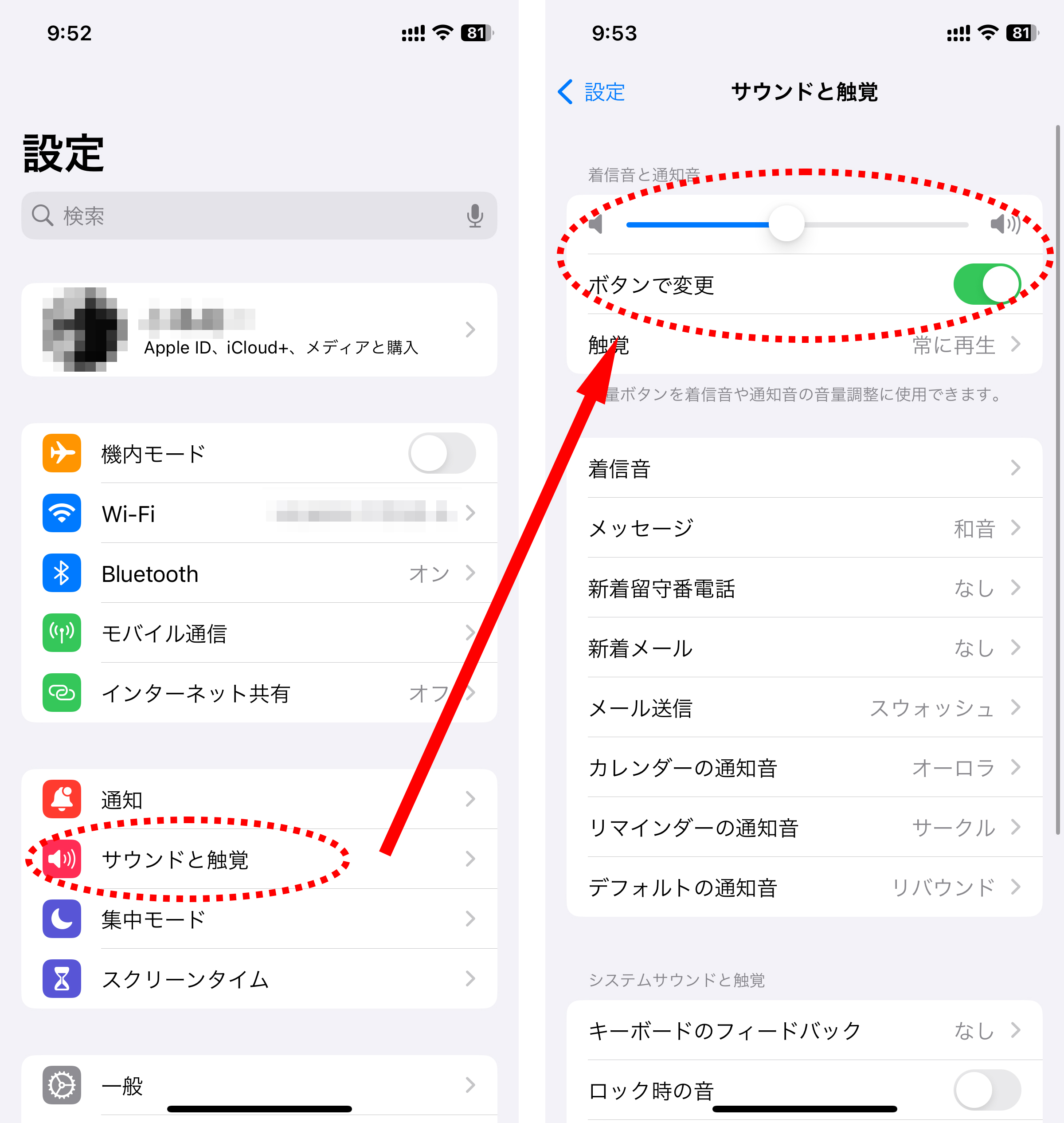
特に注意すべき盲点が、本体側面にある物理ボリュームキーの挙動です。デフォルト設定では、ホーム画面などを操作中に物理ボタンを押すと、メディア音量ではなく着信音・アラーム音そのものが変更されてしまうケースがあります。日中の動画視聴時に音量を下げたつもりが、知らぬ間に翌朝のアラーム音量まで最小レベルに落としていた、という失敗が頻発する理由はここにあります。
この事故を防ぐための必須設定が、「ボタンで変更」をオフにしておく運用です。「設定」>「サウンドと触覚」を開き、「着信音と通知音」のスライダーで確実に起きられる音量にバーを固定した上で、「ボタンで変更」のトグルスイッチを無効化します。これにより、側面の物理ボタンを押してもアラーム音量が勝手に上下することは一切なくなり、安定した大音量をキープできます。
【目覚まし音量個別設定】アラーム音量だけを下げる・分ける裏技
「日中の電話着信やメッセージ通知は大音量で鳴らしたくないが、朝の目覚ましだけは最大音量にしたい」、あるいはその逆で「アラーム音量だけを個別に小さく下げたい」という要望は非常に多く寄せられます。しかし現在のiOSの標準「時計」アプリでは、着信音とアラーム音を個別の数値で完全に切り離すスライダーが用意されていません。
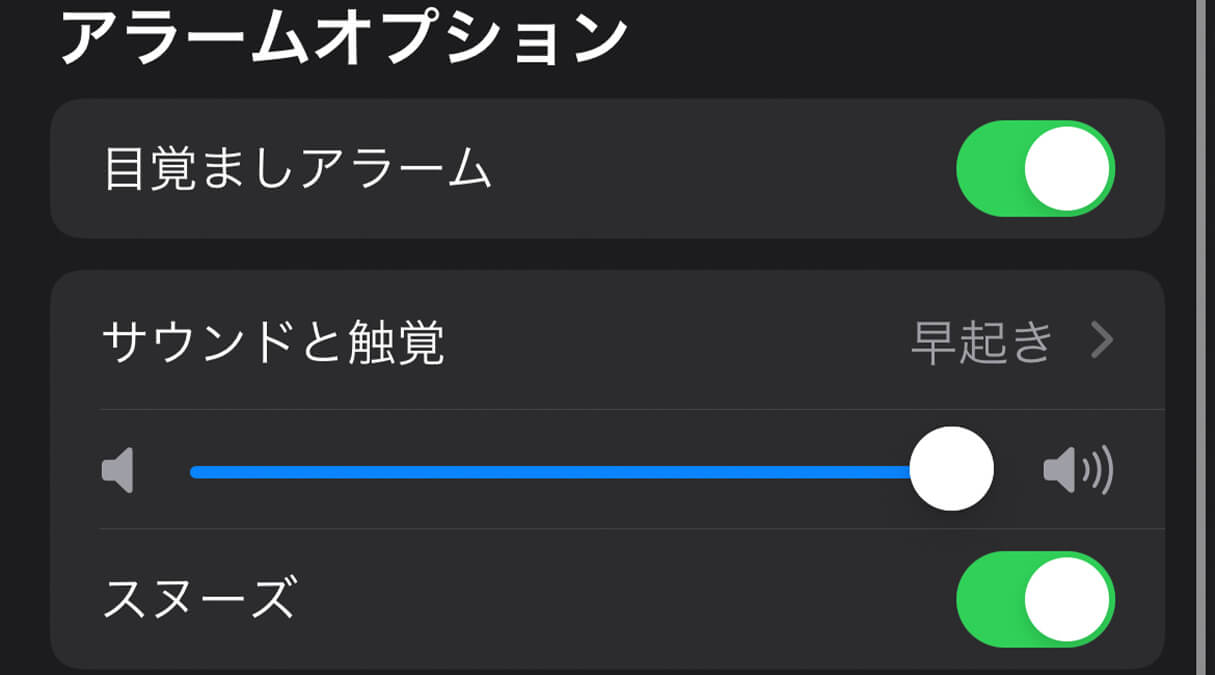
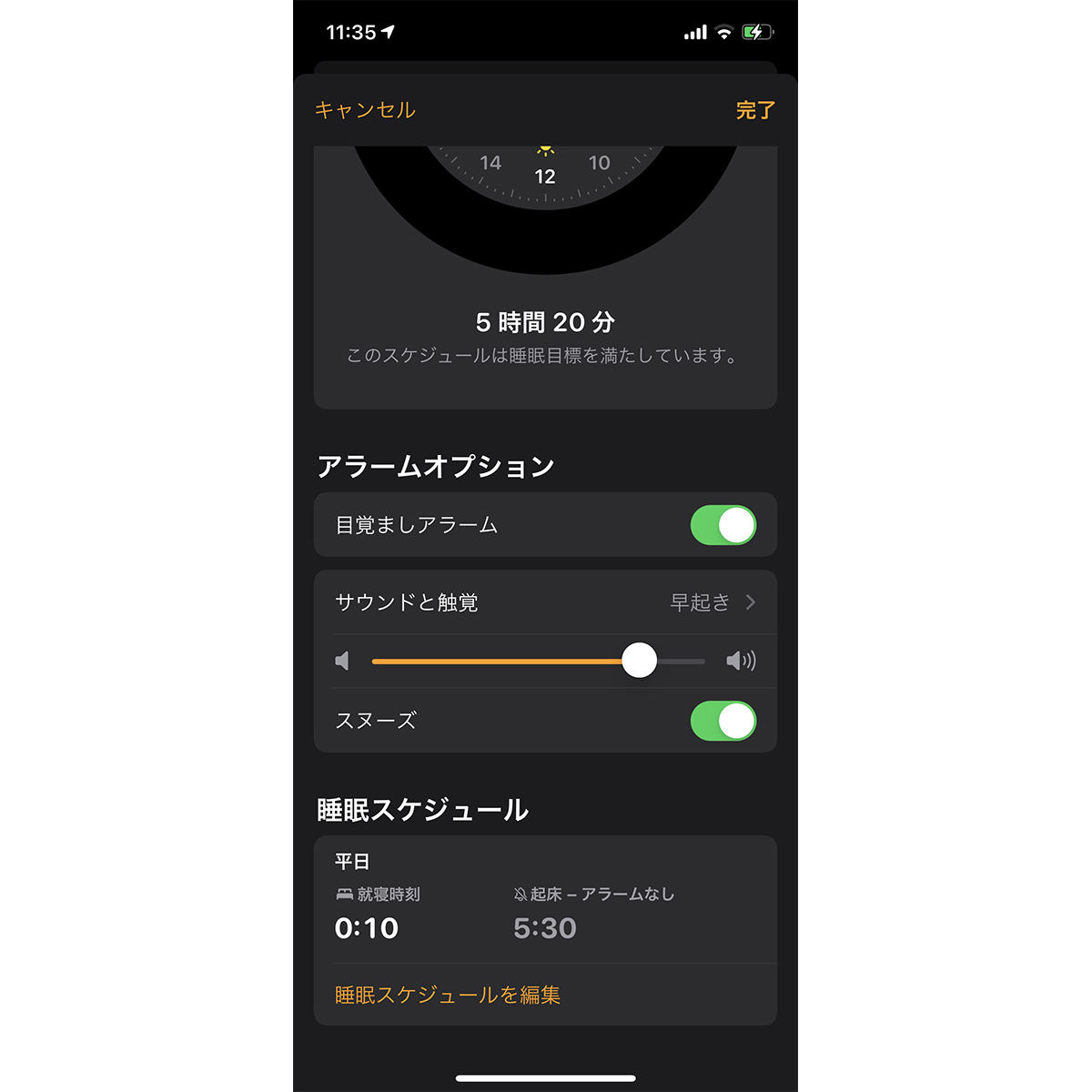
そこで活用したいのが、標準搭載の「ヘルスケア」と連動したヘルスケア睡眠スケジュール機能です。ヘルスケア経由で起床アラームを設定すると、通常の時計アプリとは異なる独立したサウンド管理が適用され、起床時専用のサウンドや音量を個別にカスタマイズできます。
設定方法は簡単です。「時計」アプリのアラーム一覧の最上部に表示される「睡眠|起床」の「変更」をタップするか、「ヘルスケア」アプリの「睡眠」項目からスケジュールを構築します。この睡眠アラーム内で音量スライダーを調整すれば、日中の着信音・通知音のボリュームを一切動かすことなく、iPhone目覚まし音量の個別設定が完結します。耳当たりの良い専用メロディも選べるため、日々のストレス軽減にも大きく貢献します。
【完全沈黙の恐怖】iPhoneアラームが鳴らない原因とイヤホンの接続仕様
音量が小さいだけでなく、「そもそも全く鳴らなかった」というトラブルには、別の外的要因が潜んでいます。代表的なiPhoneアラーム鳴らない原因として挙げられるのが、外部オーディオ機器との接続状態です。
基本的にiPhoneの内蔵スピーカーは、Bluetoothイヤホンやヘッドホンを接続している状態でも、アラーム音だけは本体スピーカーから鳴る安全設計になっています。しかし、一部のサードパーティ製ワイヤレス機器や、接続が中途半端に維持されたままのスマートスピーカーなどがある場合、Bluetoothイヤホン接続時のアラーム音量が極端に減衰したり、機器側のみで再生されて本体から音が出ないバグが報告されています。就寝前にはコントロールセンターからBluetoothを一度オフにするか、不要なオーディオ接続を切断しておく習慣が安全策となります。
また、サードパーティ製のアラームアプリを使用している場合、iOSのバックグラウンド更新制限や「集中モード(おやすみモード)」によって通知が完全にブロックされているケースも少なくありません。確実に起床したい平日の朝は、OSのコアシステムで動作する純正の「時計」または「ヘルスケア」のアラームを使用するのが鉄則です。
【OSトラブル対策】アップデート後の不具合と音量調節できない理由
「設定をすべて見直したのに、iPhoneのアラーム音量調節ができない」「急に音が小さくなった」という場合、システムのバグが影響している可能性があります。メジャーアップデート直後などに散見されるiOSアップデート不具合による音量の異常は、設定データの一時的なコンフリクトが原因で発生します。
アラームの動作が明らかにおかしいときは、まず以下のステップで端末のリカバリーを試みてください。
1. 端末の強制再起動:一時的なキャッシュの破損やオーディオデーモンのフリーズを解消します。
2. アラームの新規作成:過去のiOSバージョンから引き継いだアラーム設定が破損している場合があるため、既存のアラームを一度すべて削除し、新しく作り直します。
3. すべての設定をリセット:「設定」>「一般」>「転送またはiPhoneをリセット」>「リセット」から「すべての設定をリセット」を実行します(個人データは消去されませんが、Wi-Fiや着信設定が初期化されます)。
長期間再起動を行わずに端末を使い続けていると、バックグラウンドのプロセスが競合し、音量制御スライダーが正しく機能しなくなるケースがあります。週に一度程度の定期的な再起動を行うだけでも、こうしたトラブルを大幅に回避できます。
【iPhoneのアラーム音量】に関するよくある質問(FAQ)
Q1:マナーモード(消音スイッチ)をオンにしていても、アラームは鳴りますか?
A1:はい、標準の「時計」アプリや「ヘルスケア」のアラームは、マナーモードや集中モード(おやすみモード)をオンにしていても、本体スピーカーから設定した音量でしっかりと鳴る仕様になっています。ただし、サードパーティ製の目覚ましアプリは消音スイッチに影響されて鳴らないことがあるため注意が必要です。
Q2:イヤホンを挿したまま(またはBluetooth接続したまま)寝た場合、音はどこから出ますか?
A2:純正のアラームであれば、イヤホンから音が流れると同時に、iPhone本体の内蔵スピーカーからも同時に音が出力されます。ただし、前述の通り外部Bluetooth機器の仕様によっては不具合が生じることもあるため、確実性を求めるなら就寝時の接続解除を推奨します。
Q3:アラームのバイブレーションだけを鳴らして、音を完全に消すことはできますか?
A3:可能です。アラーム編集画面で「サウンド」をタップし、一番下までスクロールして「なし」を選択してください。その上で一番上にある「触覚(バイブレーション)」でお好みの振動パターンを指定すれば、音を出さずに振動だけで起きることができます。
【まとめ】朝の遅刻を防ぐための設定見直しチェックリスト
iPhoneのアラーム音量が意図せず小さくなったり鳴らなかったりする問題は、端末の故障ではなく、高度な自動機能や音量系統の仕様を把握することで完全にコントロールできます。明日からの寝坊を確実に防ぐため、以下の項目を今すぐ確認してください。
・「画面注視認識機能」をオフにしたか(Face IDの誤検知を防止)
・「ボタンで変更」をオフにしたか(着信音・アラーム音の固定)
・音量を個別に分けたい場合は「ヘルスケアの睡眠スケジュール」を活用しているか
・就寝前に不要なBluetoothオーディオ機器の接続を切っているか
毎日の生活を支えるスマートフォンだからこそ、細かな仕様の違いを正しくセットアップし、予期せぬ朝のトラブルを未然に防ぎましょう。 (出典: iphone アラーム 音量(Yahoo!ニュース))
テクノロジーやライフスタイル領域を中心に執筆活動を行っています。趣味は写真撮影と旅行です。