LINEの動作が重い原因を解明!トークを残して劇的に軽くする秘策
「LINEを開こうとしても画面が数秒固まる」「トーク一覧のスクロールが引っかかる」――日々の主要連絡手段だからこそ、動作のわずかな遅延は想像以上のストレスを生み出します。スマートフォンの買い替え時かと疑う声も少なくありませんが、多くのケースでは端末スペックではなく、アプリ内部に蓄積された膨大な一時データが動作遅延を引き起こしています。
大切な友人や家族とのメッセージ、思い出の写真・動画を一切消すことなく、アプリの俊敏さを取り戻すメンテナンス手順が存在します。ストレージを圧迫する構造的な原因を紐解きながら、劇的な改善をもたらす具体的なアプローチを整理しました。
📌 【この記事の重要ポイントまとめ】
- 要点1:動作低迷の主犯は肥大化したキャッシュであり、トークや写真を残したまま安全に一括削除が可能
- 要点2:iPhone・Androidそれぞれに最適化された手順を踏むことで、10GB超のデータを数分でスリム化できる
- 要点3:メディアの自動ダウンロード停止やバックアップ容量の圧縮を併用すれば、快適な動作を長期維持できる
【原因究明】LINEの動作が突然重くなる決定的な理由とは?
メッセージの送受信が中心のアプリにもかかわらず、なぜLINEはこれほどまでにスマートフォンの容量を食いつぶしてしまうのでしょうか。LINE開くの遅い原因の最たるものは、日々のやり取りを通じて自動生成される「キャッシュ」の山です。
キャッシュとは、一度送受信した画像、スタンプ、動画プレビューなどを再読み込みする際、通信を省いて素早く表示させるための一時保管データです。利用期間が長くなるにつれ、この一時ファイルが何十ギガバイトものサイズに膨らみ、スマートフォンの内部メモリを逼迫させます。結果としてOS全体の動作リソースが枯渇し、アプリの起動すらままならない状態に陥ります。
加えて、バックグラウンドでの同期処理の過多や、グループチャット内で飛び交う高解像度メディアの存在もレスポンス悪化に拍車をかけます。動作の鈍さを解消するには、何が領域を占有しているのかを正確に把握し、不要なファイルだけを狙い撃ちで削ぎ落とす作業が欠かせません。
【最優先】写真もトークも消えない「LINEキャッシュ削除」の正しい手順
動作改善において最初に着手すべき基本にして最大の処方箋が、LINEキャッシュ削除です。多くのユーザーが「削除を実行するとメッセージや画像が消えてしまうのではないか」と不安を抱きますが、キャッシュと実データは明確に区分されています。
アプリ内のキャッシュ消去で対象となるのは、あくまで「一時的に保管されていた読み込みデータ」のみです。テキストメッセージはもちろん、アルバムに保存した写真、Keepメモ内の重要メモが失われる心配はありません。ただし、トークルームに直接投稿された有効期限切れの写真(保存期間が終了したサムネイル)などは再取得できなくなる点だけ留意してください。
キャッシュを削除する標準的なフローは以下の通りです。
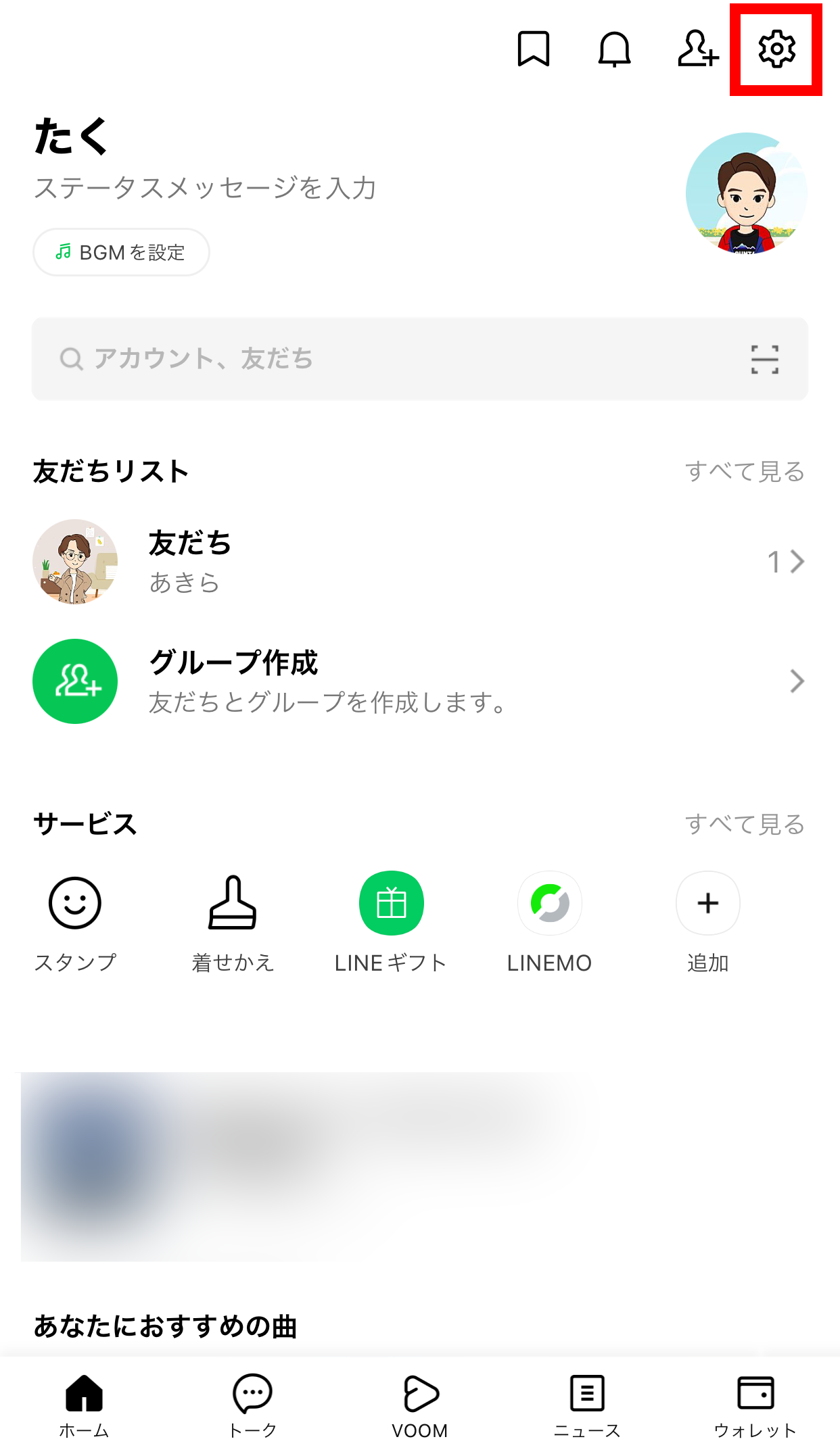
1. LINEアプリの「ホーム」タブ右上にある「設定(歯車マーク)」をタップ
2. 「トーク」または「トーク・通知」メニュー内の「データの削除」を選択
3. 「キャッシュ」項目の右側に表示された容量を確認し、「削除」を実行
これだけで数分後には数GB単位の空き容量が生まれ、LINEデータ容量減らす効果を即座に体感できます。LINEトーク履歴削除消えるものとキャッシュ削除の違いを正しく認識しておけば、誤って大切な思い出を失うリスクを完全に回避できます。
【OS別】iPhoneストレージ圧迫とAndroidの挙動不審を解消する最適設定
搭載されているオペレーティングシステムによって、データ管理の仕様やアプローチには明確な違いがあります。利用端末の特性に合わせたチューニングを施すことで、改善効果はさらに跳ね上がります。
iPhoneストレージLINE重い問題に直面している場合、iOS側の「設定」>「一般」>「iPhoneストレージ」からLINEの専有面積を確認してみましょう。アプリ自体のサイズは数百MB程度ですが、「書類とデータ」が十数GBに達している事例が散見されます。iOSではアプリ内キャッシュを削るだけでなく、個別のトークルームで送受信された巨大な動画データを「写真と動画」項目からピンポイントで削除していく作業が劇的なスリム化につながります。
一方、AndroidLINE軽くするためのアプローチでは、OS標準のアプリ情報画面が力を発揮します。「設定」>「アプリ」>「LINE」>「ストレージとキャッシュ」から「キャッシュを消去」を選択することで、システム深部に残留した不要データを直接クリアできます。ここで誤って「ストレージを消去(データを消去)」を押してしまうと、アカウントの再ログインやトーク履歴の再設定が必要になるため、必ず「キャッシュ」のみを選択してください。
見落としがちな盲点|アルバム写真・動画とKeep終了後のデータ管理
キャッシュを削除してもなお容量が減らない場合、盲点となりやすいのがメディアデータの蓄積です。グループや友だちとの間で多用されるLINEアルバム写真データ容量は、基本的にLINE側のクラウドサーバーに保存されているため、端末のストレージを無制限に食いつぶすわけではありません。しかし、アルバムを開くたびに生成されるサムネイルの一時ファイルはローカルに蓄積され続けます。
また、過去に多用されていた「LINE Keep」機能の提供終了に伴い、保存先を「Keepメモ」や端末内ストレージへと切り替えたユーザーも多いはずです。LINEKeepデータ削除を意識的に行わないままKeepメモを個人用クラウド代わりに酷使していると、送受信した高画質動画やPDFファイルが知らぬ間に端末を圧迫します。
定期的にKeepメモ内の不要な大容量メディアを消去し、長尺の動画や大量の旅行写真は外部クラウド(GoogleフォトやiCloud)へ退避させる運用を定着させることが、肥大化を根本から断つ秘訣です。
それでも遅い時の緊急処置|再起動・強制終了とアップデート不具合の対処法
キャッシュを整理しても画面のカクつきが収まらない時は、システムの一時的なフリーズやバージョン間の不整合を疑うべきです。こうした場面で即効性を持つのが、LINE再起動強制終了によるメモリの再割り当てです。
タスクキルによってLINEアプリを完全に終了させ、さらにスマートフォン本体の電源を再起動することで、OSレベルで滞留していたバックグラウンドプロセスが一掃されます。多くのメモリリーク(メモリ解放漏れ)は、この単純な手順だけで解消に向かいます。
見過ごせないのがLINEアップデート不具合です。アプリの新バージョン配信直後は、特定機種で極端なバッテリー消費や画面フリーズが発生するケースが稀に報告されます。直近のアップデート後に急激なパフォーマンス低下を感じた場合、App StoreやGoogle Playで修正パッチが配布されていないか確認し、最新版への更新を速やかに行ってください。これがトラブル時に最も確実なLINE動作重い最新対処法となります。
バックアップ容量削減と定期メンテナンスで「再肥大化」を完全に防ぐ方法
一度動作を軽くしても、数カ月経てば再びデータは溜まります。快適性を永続させるためには、再肥大化を防ぐルーティンと、LINEバックアップ容量削減への意識が欠かせません。
iCloudやGoogleドライブに保存されるトークのバックアップデータには、テキストだけでなく画像やスタンプの送受信情報も含まれます。バックアップサイズが肥大化すると、夜間の自動同期に失敗したり、通信環境によって端末全体の発熱やフリーズを招いたりします。設定画面の「写真・動画」項目から「高画質写真の送信」をオフにし、「動画の自動再生」を「Wi-Fiのみ」または「自動再生しない」に変更しておくだけで、日々のデータ蓄積ペースは半減します。
月に一度キャッシュを削除する習慣を取り入れるだけで、端末の寿命を延ばし、いつでも滑らかな操作感を保つことが可能になります。
【LINEを軽くする方法】に関するよくある質問(FAQ)
Q1:キャッシュを削除すると、写真やトーク履歴は本当に消えませんか?
A1:消えません。キャッシュ削除で消えるのは読み込みを早めるための一時ファイルのみです。友だちとのトーク履歴、保存期間内の写真、アルバム、スタンプなどはそのまま残ります。ただし、保存期間が過ぎたトークルーム内の未保存画像は再表示できなくなります。
Q2:トーク履歴をすべて削除すると、何が消えてどれくらい軽くなりますか?
A2:トーク履歴の削除を行うと、過去のテキストメッセージ、送受信した画像・動画のリンクが完全に消去されます。ストレージ容量は大幅に空きますが、元に戻すにはバックアップからの復元が必要となるため、まずはキャッシュ削除から試すことを推奨します。
Q3:キャッシュを削除したのに容量が数MBしか減らないのはなぜですか?
A3:写真や動画の送受信データ本体が各トークルーム内に直接保存されている可能性があります。「設定」>「トーク」>「データの削除」から、個別トークルーム内の写真・ボイスメッセージ・ファイルを個別に選択して整理することで、残りの占有データを解消できます。
まとめ:不要なデータを削ぎ落として常にサクサクなLINE環境を
スマートフォンの動作不良は、高額な最新機種へ買い替える前に、アプリ内のデータ整理を行うだけで劇的に改善するケースが多々あります。特に日常のあらゆるシーンで活用されるLINEは、意識してメンテナンスしなければ際限なくデータを溜め込んでしまう構造を持っています。
トーク履歴や大切な写真に手を付けることなく、キャッシュの消去とメディア設定の見直しを行うだけで、かつての軽快な操作性はすぐに蘇ります。まずは設定画面を開き、蓄積された不要なデータをクリアすることから始めてみてください。 (出典: line を 軽く する 方法(Yahoo!ニュース))


SEOライティングとマーケティング戦略の専門家。分かりやすい解説記事で定評があります。