【2026最新】QRコードの読み取り方!アプリ不要の裏ワザ&対処法
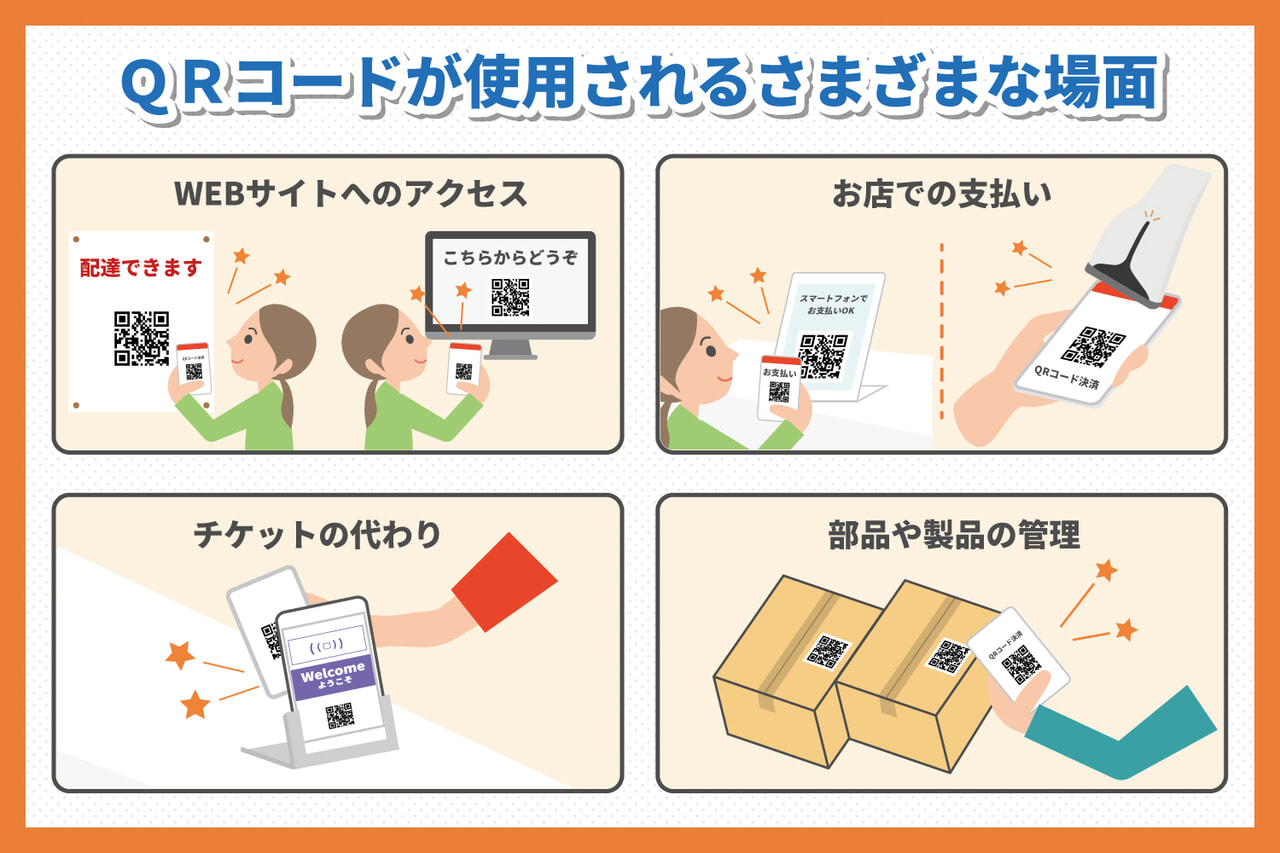
街中のポスターや飲食店のメニュー、Webサイトのログイン認証まで、デジタル社会のあらゆる場面で活用されているQRコード。手元のスマートフォンで読み取ろうとした際、「専用の読み取りアプリをわざわざダウンロードすべきなのか」「スマホの画面に表示されているQRコードをどうやってスキャンすればいいのか」と戸惑った経験を持つ方は少なくありません。
結論から言えば、現在のiPhoneやAndroid端末において追加の専用アプリは原則不要です。標準カメラをかざすだけの基本操作はもちろん、保存した画像やスクリーンショット、LINEアプリを経由したスキャンなど、知っておくだけで作業効率が劇的に上がる便利なテクニックが多数存在します。今回は、基本のスキャン手順から画面上のコードを瞬時に読み取る裏ワザ、カメラが反応しないときの即効性ある対処法まで徹底解説します。
📌 【この記事の重要ポイントまとめ】
- 要点1:最新のiPhone・Androidは標準カメラをかざすだけで瞬時にURLや情報を自動検出するため、怪しい無料アプリを入れる必要はありません。
- 要点2:Web閲覧中やSNSで見かけたQRコードは、スクリーンショット保存からの長押し検出やGoogleレンズ連携を使えば画面内で直接スキャン可能です。
- 要点3:ピントが合わない・反応しないトラブルは、カメラのレンズ汚れ、暗所環境、端末の「QRコードスキャン設定」のオフが主な原因です。
【2026年最新】専用アプリは不要!標準カメラで完結するQRコードの基本スキャン術
かつてはスマートフォンの必須ツールとされていたQRコードリーダーアプリですが、近年のOSアップデートにより、標準カメラの認識精度が劇的に向上しました。現在流通しているほぼすべての端末で、アプリなしでの読み取りが標準化されています。
無料アプリの中には、過剰な動画広告が表示されたり、不要な個人情報へのアクセス権限を要求したりする危険なアプリも紛れ込んでいます。セキュリティ面と操作の手間を考慮しても、OS純正のカメラ機能や信頼性の高いプリインストール機能を活用するのが最も安全かつスマートな選択肢です。
【iPhone編】標準カメラ&コントロールセンターから瞬時に読み取る方法
iPhoneでQRコードを読み取る手順は極めてシンプルです。ホーム画面から「カメラ」を起動し、ファインダー内にコードを収めるだけで、画面上に黄色いリンク枠が表示されます。リンクをタップすれば、Safariなどのブラウザが立ち上がり目的のページへ直接遷移します。
さらに素早くアクセスしたい場合は、「コントロールセンター」にコードスキャナーを配置する設定がおすすめです。「設定」>「コントロールセンター」から「コードスキャナー」を追加しておけば、ロック画面を右上からスワイプするだけで一発起動が可能になります。暗い場所でもスキャン画面から直接フラッシュライトを点灯できるため、夜間や薄暗い店内での読み取りにも重宝します。
【Android編】Googleレンズや標準カメラを活用したスマートな読み取り手順
Android端末でも、標準カメラアプリを開いてコードに向けるだけで即座にURL候補がポップアップ表示されます。もし標準カメラで反応が鈍い場合や機種独自のUIに慣れない場合は、Googleレンズの活用が確実です。
ホーム画面のGoogle検索バーにあるカメラアイコンをタップするか、アシスタント機能を呼び出してGoogleレンズを起動すれば、高精度なAIが瞬時にコードを解析します。URLへのアクセスだけでなく、テキストのコピーや翻訳、連絡先の直接登録までスムーズに連携できる点が大きな強みです。
スマホ画面上のコードはどうする?写真・スクリーンショットから直接読み取る裏ワザ
「スマホでWebサイトやSNSを見ている最中にQRコードが表示され、カメラでかざせない」という悩みは非常に多く聞かれます。別のスマートフォンを借りて撮影する必要は一切ありません。端末内の機能を使えば、保存した画像から直接読み取ることが可能です。
最も手軽なのは、画面をスクリーンショット撮影して処理する方法です。iPhone(iOS 15以降)であれば「写真」アプリでスクショを開き、右下の「テキスト認識表示アイコン」をタップするか、画像内のQRコードを直接長押しするだけでリンクメニューが展開されます。
Androidの場合も同様に、「Googleフォト」で該当のスクリーンショットを開き、画面下部に表示される「レンズ」をタップするだけで、画面内に写ったQRコードのリンク先へジャンプできます。
LINEアプリや便利ツールを活用!日常で役立つ無料の読み取りテクニック
日常的に利用頻度の高いコミュニケーションアプリ「LINE」にも、強力なスキャン機能が標準搭載されています。トーク一覧画面の最上部にある検索バー右端の四角いスキャンアイコンをタップすると、専用のリーダーが立ち上がります。
この機能の優れた点は、カメラによる直接読み取りだけでなく、画面右下に表示されるサムネイルから写真ライブラリ内の画像を選択してスキャンできる点です。友達追加用のQRコードだけでなく、通常のWebサイトURLやWi-Fi接続用コードの読み取りにも完全対応しているため、カメラアプリの調子が悪い際のバックアップ手段としても重宝します。
なぜ?QRコードが読み取れない原因と今すぐ試せる対処法チェックリスト
カメラをかざしてもピントが合わない、リンクが表示されないといったトラブルに直面した際は、以下の原因と解決策を順番に確認してください。
1. カメラレンズの汚れや皮脂の付着
日常的な指紋汚れでレンズが白く曇っていると、カメラがコードの幾何学パターンを正確に認識できません。柔らかい布でレンズを軽く拭き取るだけで、即座に認識が改善するケースが多々あります。
2. 端末側のスキャン設定が無効になっている
iPhoneの場合は「設定」>「カメラ」内の「QRコードをスキャン」がオンになっているか確認してください。Androidでもカメラアプリ内の設定メニューで「Googleレンズの提案」や「QRコードの読み取り」が無効化されていないかチェックが必要です。
3. 距離が近すぎる・または遠すぎる
画面いっぱいにコードを近づけすぎると、マクロ撮影に対応していないレンズではピントが合わずボケてしまいます。コードから15〜20cmほど離した位置から構え、自然にピントが合うポイントを探すのがコツです。
4. 反射や照明の映り込み
光沢のある紙やパソコンのディスプレイに表示されたコードは、照明が白飛びして認識を妨げることがあります。端末の角度を少し斜めに傾けるか、手で光を遮って影を作ることでスムーズにスキャンできます。
【QRコードの読み取り方】に関するよくある質問(FAQ)
Q1:ガラケー時代のように専用のQRコードリーダーアプリを入れる必要は本当にありませんか?
A1:はい、不要です。現在のiOSおよびAndroidはOSレベルで高精度なスキャン機能を統合しています。サードパーティ製アプリを無闇にインストールするよりも、標準カメラやGoogleレンズを使う方が動作が軽く、セキュリティリスクも防げます。
Q2:パソコンの画面に表示された小さなQRコードをきれいに読み取るコツはありますか?
A2:パソコン画面のドット(走査線)とカメラの干渉(モアレ現象)を避けるため、スマホを近づけすぎず少し離れた位置からズーム(1.5倍〜2倍程度)を活用して撮影枠内に収めると、ピントが狂わずに一瞬で読み取れます。
Q3:読み取り時に不審なサイトへ飛ばされないか心配です。安全に見分ける方法は?
A3:カメラやスキャナーがコードを認識した際、画面上に「遷移先のURL」が小さくプレビュー表示されます。いきなり自動アクセスさせる設定は避け、表示されたドメイン(URLの文字列)が見知らぬ怪しいものでないかを確認してからタップする習慣をつけてください。
まとめ:デバイス標準機能を使いこなしてスマートにアクセスしよう
QRコードの読み取りは、専用アプリを探してインストールする時代から、OS標準のカメラや内蔵ツールをシームレスに使いこなす時代へと完全に移行しました。手元の紙媒体を読み取る際は標準カメラをかざし、Web上の画像やSNSで見かけたコードはスクリーンショットからの長押しやGoogleレンズで処理するのが最短ルートです。
万が一反応しない場合も、レンズの清掃や距離の調整、設定の見直しを行うことで大半のトラブルは解決します。余計なアプリで端末のストレージを圧迫することなく、手元のスマートフォンが持つ標準機能を最大限に活用して、日々の情報アクセスをより快適なものにしてください。 (出典: qr コード の 読み取り 方(Yahoo!ニュース))


毎日更新されるトレンド情報を分析・発信中。役立つ裏技やおすすめ情報を分かりやすく紹介します。