カーナビで動画ファイルが再生できない原因と解決策を徹底解説
長時間のドライブや家族でのレジャーを快適にするため、お気に入りの動画ファイルをUSBメモリやSDカードに保存して車内で楽しもうとするドライバーが増えています。しかし、パソコンやスマートフォンでは問題なく再生できるMP4ファイルが、いざカーナビに接続すると「非対応フォーマットです」「ファイルが見つかりません」と表示され、再生できないトラブルが後を絶ちません。
車載インフォテインメントシステムは一般的なPCとは異なり、ハードウェア性能や著作権保護、安全基準に基づいた厳格なファイル制限が設けられています。本稿では、カーナビ動画ファイル再生でつまずく技術的なボトルネックを解き明かし、2026年現在の主要機種における最適エンコード設定から具体的な解決手順までを徹底検証します。
📌 【この記事の重要ポイントまとめ】
- 要点1:MP4であっても内部の「映像コーデック(H.264/AVC)」や「音声コーデック(AAC)」がナビの仕様と一致していなければ再生不可。
- 要点2:USB・SDカードのファイルシステム(FAT32/exFAT)や解像度上限(1080p/720p)、プロファイル制限がエラーの主因。
- 要点3:適切な無料変換ソフトを用いた一括エンコード設定により、パイオニア楽ナビ・サイバーナビや純正ナビでも安定再生が可能。
【2026年最新】カーナビで動画ファイルが再生できない4大原因
パソコンで作成・ダウンロードした動画が車載機で弾かれる場合、原因の9割以上は「拡張子の誤解」「コーデックの不一致」「解像度・フレームレートの超過」「記憶媒体のフォーマット形式」のいずれかに集約されます。
最も多い誤解が、「末尾が.mp4であればどの機器でも再生できる」という思い込みです。MP4はあくまで映像と音声を詰める「コンテナ(箱)」に過ぎず、中身の映像がHEVC(H.265)やAV1といった最新の高圧縮コーデックで記録されている場合、車載デコーダーが処理しきれず「カーナビMP4再生できない」状態に陥ります。多くの車載ナビが標準対応しているのは、枯れた技術であるH.264/AVC(Baseline/Main Profile)とAAC音声の組み合わせです。
さらに見落とされがちなのが、USBメモリやSDカードのファイルシステムです。近年の大容量メディア(64GB以上)は初期状態で「exFAT」形式でフォーマットされていますが、旧来設計のカーナビは「FAT32」しか認識しない仕様が残っています。この場合、ファイル以前にドライブ自体が読み込めず、画面上には何も表示されません。
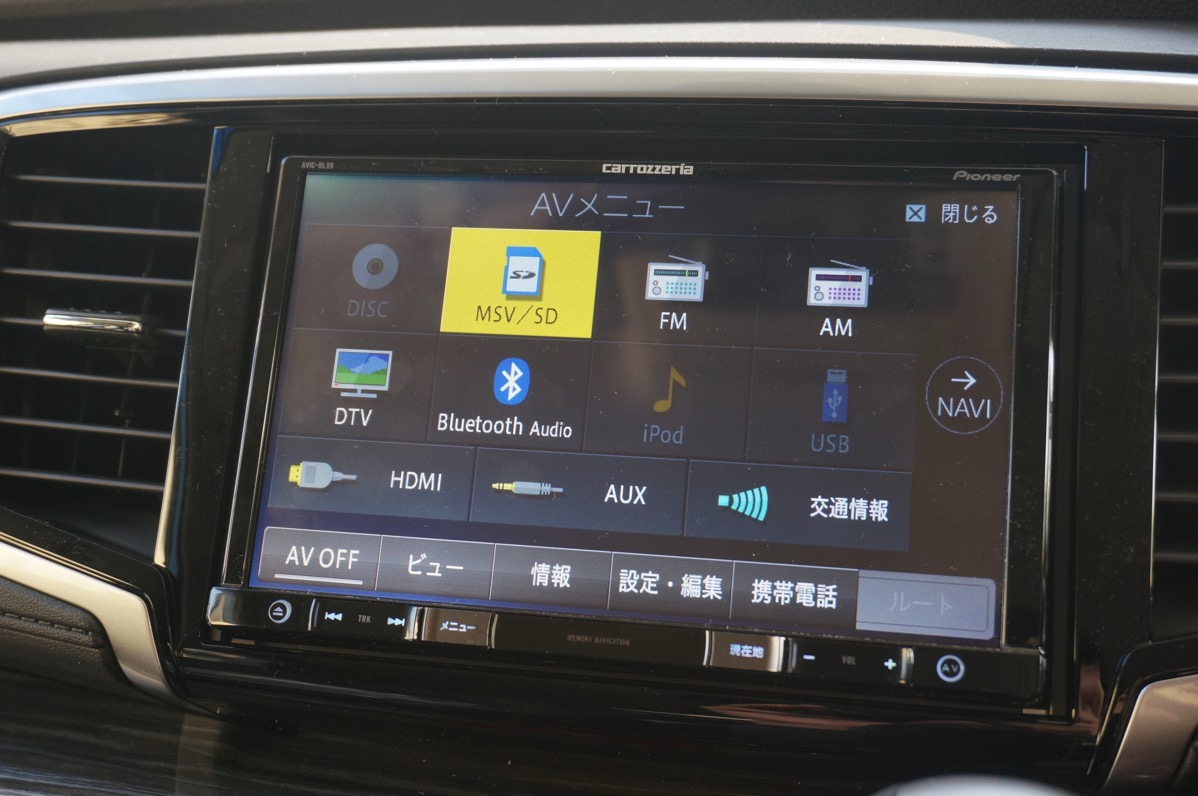
ナビ対応動画形式一覧と主要メーカー別スペック徹底比較
市販ナビの大手であるパイオニア(楽ナビ・サイバーナビ)やケンウッド、パナソニック、各社純正ディスプレイオーディオにおいて、車載ナビ動画エンコード設定の基準値は微妙に異なります。代表的な仕様の比較データを下表にまとめました。
| 機種・カテゴリ | 対応動画形式・推奨コーデック | 最大解像度・上限ビットレート | 対応ファイルシステム |
|---|---|---|---|
| パイオニア サイバーナビ (CQ/CL/CW系) | MP4, MKV, AVI, WMV 映像: H.264/AVC / 音声: AAC, MP3 | 1920×1080 (60p) 最大 20Mbps | FAT16 / FAT32 / NTFS / exFAT(上位機種) |
| パイオニア 楽ナビ (RL/RW/RZ系) | MP4, AVI, WMV 映像: H.264/AVC / 音声: AAC | 1280×720 (30p) 〜 1920×1080 最大 8〜10Mbps | FAT16 / FAT32 |
| ケンウッド 彩速ナビ (MDV-M/S系) | MP4, MKV, WMV, FLV 映像: H.264, MPEG-4 / 音声: AAC, MP3 | 1920×1080 (30p) 最大 12Mbps | FAT16 / FAT32 / exFAT |
| トヨタ・ホンダ等 純正ディスプレイオーディオ | MP4, WMV, AVI 映像: H.264/AVC / 音声: AAC | 1920×1080 (30p/60p) 最大 10Mbps(安全マージン推奨) | FAT32 / exFAT(年式による) |
サイバーナビ動画ファイル形式のように上位機種ではフルHD(1080p/60p)やNTFS形式に対応する例もありますが、普及モデルである楽ナビUSB動画再生などでは、720p(1280×720)かつ30fpsに抑えなければカーナビ動画解像度エラーを起こすケースが目立ちます。全機種共通のセーフティラインを狙うなら、「解像度1280×720」「フレームレート30fps」「ビットレート4〜6Mbps」「H.264 Baseline/Main Profile」に設定するのが確実です。
【実態検証】USB・SDカード再生で初心者が直面する落とし穴と現場のリアル
ネット上の掲示板やSNS、知恵袋に寄せられるトラブル相談を分析すると、多くのドライバーが「PC画面上での正常動作」に惑わされている現状が浮き彫りになります。
実地検証において頻発しているのが、「フォルダ階層の深さ」と「ファイル名・文字コードの不一致」による認識不良です。多くの車載機では、認識可能なフォルダ階層が「最大8階層まで」、1フォルダあたりのファイル数が「最大255〜500個まで」といったファームウェア上の制限が課されています。アーティスト名やアルバム名で何重にもネストされたフォルダ構造にしていると、メディア直下に置いたファイル以外は無視されてしまいます。
また、SDカード動画ナビ再生を行う際は、SDカードの規格(SD / SDHC / SDXC)にも注意が必要です。32GBまでのSDHC(FAT32)はほぼ全機種で動作しますが、64GB以上のSDXCカードをそのまま差し込んでもナビ側が読み取りを拒否する事例が散見されます。大容量メディアを使用する場合は、PC上で専用ツールを用いてFAT32へと強制再フォーマットする作業が不可欠となります。

一般に知られていない盲点|動画変換ソフトのおすすめと最適エンコード設定
「動画の再エンコードは難解で専門知識が必要」と思われがちですが、定評のあるフリーソフトを活用すれば数クリックで車載専用プロファイルを作成できます。カーナビ動画変換おすすめの代表格は、オープンソースで信頼性の高い「HandBrake」や、国産で直感的な操作が可能な「XMedia Recode」です。
車載機に特化した具体的なカーナビ動画コーデック設定パラメータは以下の通りです。
【車載ナビ向け推奨エンコードパラメータ】
・コンテナ形式:MP4
・映像コーデック:H.264 / AVC(x264)
・プロファイル:Main Profile または Baseline Profile
・レベル:3.1 〜 4.1
・解像度:1280×720(ディスプレイがフルHD対応機種なら1920×1080可)
・フレームレート:29.97fps または 30fps(VFRではなくCFR:固定フレームレートを選択)
・映像ビットレート:3,000〜5,000kbps(2-passまたはCRF 20〜22)
・音声コーデック:AAC-LC
・音声サンプリングレート:44.1kHz / 48kHz
・音声ビットレート:128〜192kbps(ステレオ)
特に重要なのがフレームレートをCFR(固定フレームレート)に設定する点です。スマートフォンのカメラで撮影した動画は容量削減のためVFR(可変フレームレート)になっていることが多く、これが車載デコーダーの音ズレやフリーズを引き起こす最大の要因となっています。
走行中の動画再生における法規・安全基準と正しいシステム設定
動画ファイルの準備が整っても、車両を走らせた瞬間に「安全のため走行中は音声をのみお楽しみください」と表示され、画面がブラックアウトすることがあります。これは道路交通法第71条第5号の5(運転者の遵守事項)に基づく「画像注視の禁止」に対応した安全制御によるものです。
同乗者や後部座席のファミリー向けに走行中動画再生ナビ設定を行う場合、一般的にはパーキングブレーキ信号ラインに割り込む「テレビ・ナビキャンセラー」キットの装着が広く普及しています。ただし、近年登場した一部のコネクテッドカーや高度運転支援システム(ADAS)搭載車では、ナビの車速信号を遮断することでナビゲーション精度の低下や運転支援機能の誤作動を引き起こすリスクが自動車メーカーから報告されています。
同乗者の快適性を確保しつつ車両本来の安全性を損なわないためには、リアモニター(後席専用ディスプレイ)の増設や、HDMI入力を介した独立配線システムの構築など、車両のセンサー類に干渉しないスマートな接続設計が推奨されます。
【プロの結論】オフライン車載メディアを活用すべき人・ストリーミングを選ぶべき人の判断基準
車内エンターテインメントの環境構築は、ライフスタイルやドライブ頻度に応じて最適な選択肢が二分されます。以下の基準を参考に、自身の用途に適したアプローチを選択してください。
【USB・SDカードによるローカル動画再生が向いている人】
・月々のモバイル通信容量(ギガ)を消費したくない、または通信制限を避けたい人
・山間部や地方の高速道路など、電波状況が不安定なエリアを頻繁に長距離ドライブする人
・お気に入りのライブ映像やアニメ、子どもの知育コンテンツを何度も繰り返し再生したい人
・PCでのファイル整理やエンコード作業を苦にせず、最高画質・無遅延で再生したい人
【ストリーミング(CarPlay / Android Auto / 車載Wi-Fi)を選ぶべき人】
・PCを持っておらず、ファイルのフォーマット変換やメディアへの書き込み作業が面倒な人
・YouTube、Netflix、Amazon Prime Videoなどの最新配信コンテンツを都度楽しみたい人
・大容量通信プランや車載定額Wi-Fiルーター(docomo in Car Connect等)をすでに契約している人
【動画 ファイル ナビ】に関するよくある質問(FAQ)
Q1:USBメモリに動画を入れたのに、カーナビで「ファイルがありません」と認識されません。
A1:USBメモリのフォーマットが「exFAT」や「NTFS」になっている可能性があります。パソコンを使って「FAT32」形式でフォーマットし直してから、再度動画ファイルを保存してください。また、フォルダ階層が深すぎないか(直下のフォルダに置く)、ファイル名に特殊文字や絵文字が含まれていないかも確認してください。
Q2:MP4動画を再生すると、音は出るのに画面が真っ黒で映像が映りません。
A2:映像の「コーデック」または「解像度」がナビの上限を超えています。内部コーデックがH.265(HEVC)になっているか、4K/フルHDの高解像度ファイルである可能性が高いため、変換ソフトを使って「H.264コーデック」「1280×720解像度」にリサイズ・エンコードを行ってください。
Q3:ナビ画面で動画がコマ送りになったり途中で止まったりするのはなぜですか?
A3:動画のビットレートが高すぎるか、フレームレートが可変(VFR)になっていることが原因です。車載デコーダーの処理負荷を下げるため、ビットレートを4,000〜5,000kbps程度に抑え、フレームレートを「固定(CFR)30fps」に設定してエンコードし直すことで解消します。
まとめ:今後の動向と失敗しないための判断基準
カーナビによる動画ファイル再生は、一見シンプルでありながら、コーデック仕様、ファイルシステム、ハードウェアのデコード限界といった複合的な要素が絡み合う領域です。「MP4形式だから大丈夫」と過信せず、車載ナビ固有の制約に合わせたプロファイル設定を行うことがトラブル回避の最短ルートとなります。
今後、車載ディスプレイオーディオの進化やApple CarPlay・Android Autoの普及によってオンライン連携はさらに加速しますが、電波圏外でも安定して高音質・高画質な映像を楽しめるUSB/SDカード再生の価値は依然として揺らぎません。正しい知識とエンコード手順を身につけ、ストレスのない快適なカーライフを実現してください。 (出典: 動画 ファイル ナビ(Yahoo!ニュース))
Webメディアの編集およびコンテンツ作成に従事。正確で質の高い情報発信を心掛けています。