エクセルでカレンダーを作成する裏技!自動更新と関数設計の完全ガイド
年度初めや月が変わるたびに、日付や曜日を一つひとつ手作業で打ち直していませんか。ビジネスの現場や個人のスケジュール管理において、カレンダーの作成・更新作業は意外なほど多くの時間と集中力を奪う要因になっています。
Microsoft 365の普及が進んだ現在、Excel(エクセル)のカレンダー作成は「一度組めば年や月を変えるだけで瞬時に日付・曜日・祝日判定まで切り替わる」完全自動化が標準となりつつあります。基本のテンプレート活用から最新関数による1セル完結ワザまで、現場で本当に役立つ作成手法を体系的に解き明かします。
📌 【この記事の重要ポイントまとめ】
- 要点1:年月を変更するだけで日付・曜日が連動する「万年カレンダー」は、最新のSEQUENCE関数やDATE関数を用いれば1つの数式で構築可能。
- 要点2:祝日の色分けや日曜・月曜始まりの切り替えは、WEEKDAY関数と条件付き書式、祝日マスタの組み合わせで完全自動化できる。
- 要点3:手入力による転記ミスをゼロにし、自作スケジュール帳やガントチャート型へ拡張することで、年間を通じた業務効率が飛躍的に向上する。
【2026年最新】手入力は不要!エクセルでカレンダーを作成する決定的な裏技
毎年カレンダーを手作業で作り直す手間を一掃する決定的な裏技が、年月を指定するだけで自動的にマス目が埋まるエクセル カレンダー 自動更新の仕組みです。従来は1日ずつ数式をドラッグしてコピーしたり、月ごとの日数(28日〜31日)に合わせて不要なセルを手動削除したりする作業が当たり前でした。しかし現在のExcel環境では、動的配列数式(スピル機能)を活用することで、わずか1つのセルに計算式を入力するだけで1か月分のグリッドを一瞬で展開できます。
さらに、内閣府が毎年公表する「国民の祝日」データを取り込んだ祝日リストと連動させれば、祝日名や背景色の変更まで自動で反映されます。エクセル 万年カレンダー 作り方の基本を押さえるだけで、年度更新時のメンテナンス時間はほぼゼロになり、人的ミスのリスクを根本から排除できます。

目的別で選ぶ最適な手法比較|テンプレート活用から数式自作まで
カレンダーの作成方法は、利用者のスキルレベルや用途(月間予定表、年間俯瞰、進捗管理など)によって最適なアプローチが異なります。公式テンプレートの即時活用から、業務に合わせた独自設計まで、各手法の工数と柔軟性を比較したデータは次の通りです。
| 作成手法・アプローチ | 詳細・初期設定の工数 | 一般的な基準・難易度 | 編集部の見解・評価 |
|---|---|---|---|
| 公式テンプレート無料活用 | 所要時間約1分。新規作成画面から検索して即ダウンロード | 難易度:★☆☆☆☆ 初心者向け | デザイン完成度が高く即効性は抜群だが、独自項目の追加や列幅変更でレイアウトが崩れやすい。 |
| SEQUENCE関数による自動生成 | 所要時間約5分。単一セルに配列数式を組み込みスピル展開 | 難易度:★★☆☆☆ Microsoft 365 / 2021以降 | 数式の保守性が極めて高く、エクセル カレンダー 月別 切り替えも年・月の数値を変更するだけで完結する最推奨手法。 |
| DATE+WEEKDAY関数(従来型) | 所要時間約15分。全セルに相対参照の数式を個別入力 | 難易度:★★★☆☆ 旧バージョン互換性重視 | 旧バージョンのExcelでも動作するが、式の修正や月ごとの行数調整に手間がかかる。 |
| ガントチャート・スケジュール帳自作 | 所要時間約30分〜。条件付き書式・バー表示・祝日判定を統合 | 難易度:★★★★☆ 業務管理・プロジェクト用 | エクセル ガントチャート カレンダーとして進捗管理まで一元化可能。初期構築の価値が最も高い。 |
1マスに関数を入れるだけ!SEQUENCE関数とDATE関数の万年カレンダー設計術
Microsoft 365やExcel 2021以降の環境で最もスマートにカレンダーを作成する鍵が、エクセル カレンダー 関数 SEQUENCEとエクセル DATE関数 カレンダーの連携です。連続した数値を一括生成するSEQUENCE関数を使えば、6行×7列(合計42セル)のカレンダー枠を一撃で生成できます。
例えば、セル「B1」に対象年(例:2026)、セル「D1」に対象月(例:4)を入力している場合、カレンダーの左上セル(例:日曜始まりの起点)に以下の数式を1つ入力するだけで、当月分の配列が展開されます。
=LET(初日, DATE(B1, D1, 1), 起点, 初日 - WEEKDAY(初日, 1) + 1, 起点 + SEQUENCE(6, 7, 0, 1))
この数式の構造は論理的です。まずDATE関数で「該当月の1日」を割り出し、そこから曜日番号分を差し引いて「第1週の日曜日の日付」を特定します。その基準日からSEQUENCE(6, 7, 0, 1)によって0から41までの連番を加算することで、42日分の連続日付が自動描画されます。
エクセル カレンダー 日曜始まり 月曜始まりの切り替えも極めて簡単です。月曜始まりにしたい場合は、WEEKDAY関数の第2引数を「2(月曜=1〜日曜=7)」に変更し、起点計算を初日 - WEEKDAY(初日, 2) + 1とするだけで、レイアウトを崩さずに週の先頭曜日をシフトできます。
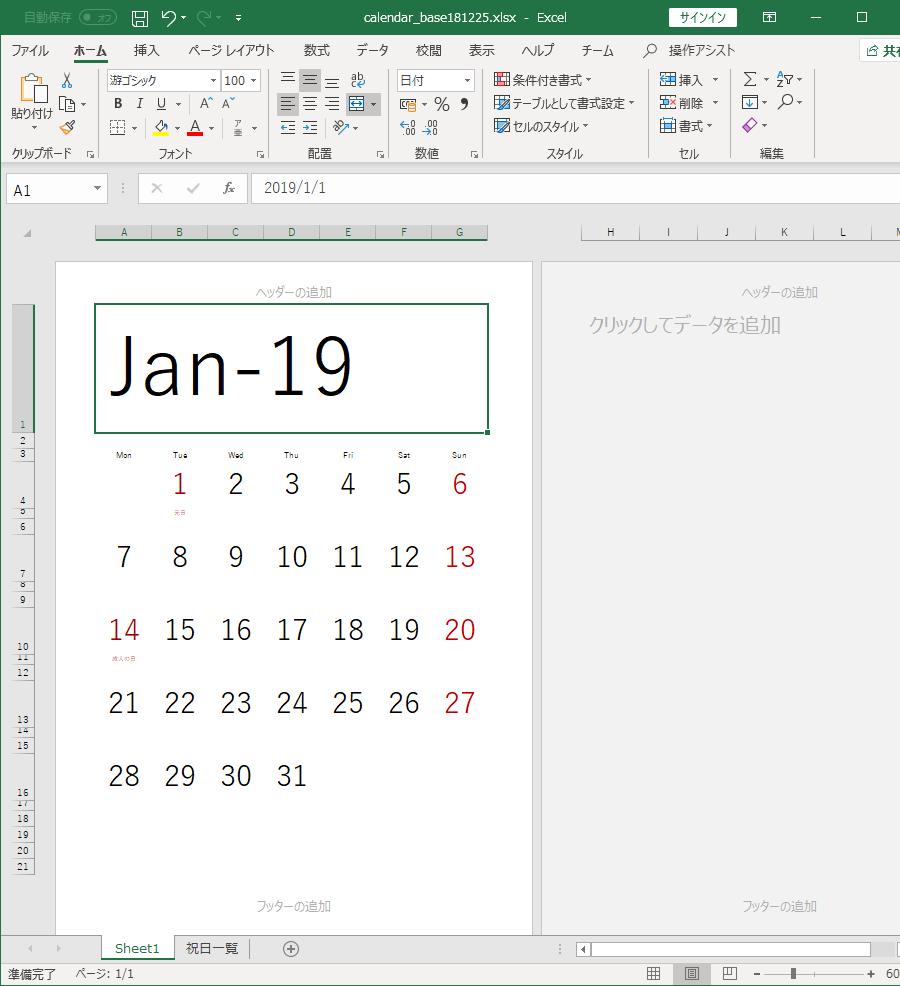
祝日自動色分けと曜日切替|条件付き書式とWEEKDAY関数の実践ノウハウ
実用的なカレンダーに欠かせないのが、土日や祝日の視認性を高めるビジュアル設定です。エクセル 祝日 色分け 条件付き書式の設定を行う際は、あらかじめ別シートに「祝日マスタ(A列:日付、B列:祝日名)」を用意しておく設計が不可欠です。
条件付き書式のルールとして、以下の数式を設定することで自動彩色が実現します。
- 土曜日の青色表示:
=WEEKDAY(セル番地)=7(文字色を青、背景を薄い青に設定) - 日曜日の赤色表示:
=WEEKDAY(セル番地)=1(文字色を赤、背景を薄い赤に設定) - 祝日の赤色判定:
=COUNTIF(祝日リストの範囲, セル番地)>0(背景を赤系に設定) - 当月以外の日付を薄く非表示化:
=MONTH(セル番地)<>$D$1(文字色を薄いグレーに設定)
優先順位の管理において、エクセル WEEKDAY関数 祝日判定のルールは「祝日 > 日曜 > 土曜」の順に適用するのが鉄則です。祝日が土曜日と重なった場合でも祝日色が優先され、振替休日も含めた正確なカレンダー表示が保たれます。
【実態検証】現場ユーザーの生の声とネット上に溢れる「数式挫折」のリアル
ITmediaやSNSの業務改善コミュニティ、知恵袋などの投稿を分析すると、エクセルでのカレンダー作成において多くのオフィスワーカーが直面している共通の「落とし穴」が浮かび上がってきます。
ネット上の投稿では、「無料テンプレートをダウンロードしたが、自社の締日(20日締めなど)に合わず枠をずらしたら数式エラーが大量発生した」「ネットの解説通りに関数を組んだが、月によって5週と6週があり、月末の日付が翌月と重複して誤認した」といった声が目立ちます。特に、エクセル スケジュール帳 自作を試みた初心者が、セル結合を多用しすぎた結果、並べ替えやフィルタ、条件付き書式が正常に機能しなくなるケースが後を絶ちません。
現場の実態として、複雑なマクロ(VBA)に頼ったカレンダーは作成者以外のメンバーが修正できなくなる「属人化の温床」になりがちです。だからこそ、誰でもメンテナンス可能な標準関数と条件付き書式のみで完結させる設計が支持されています。
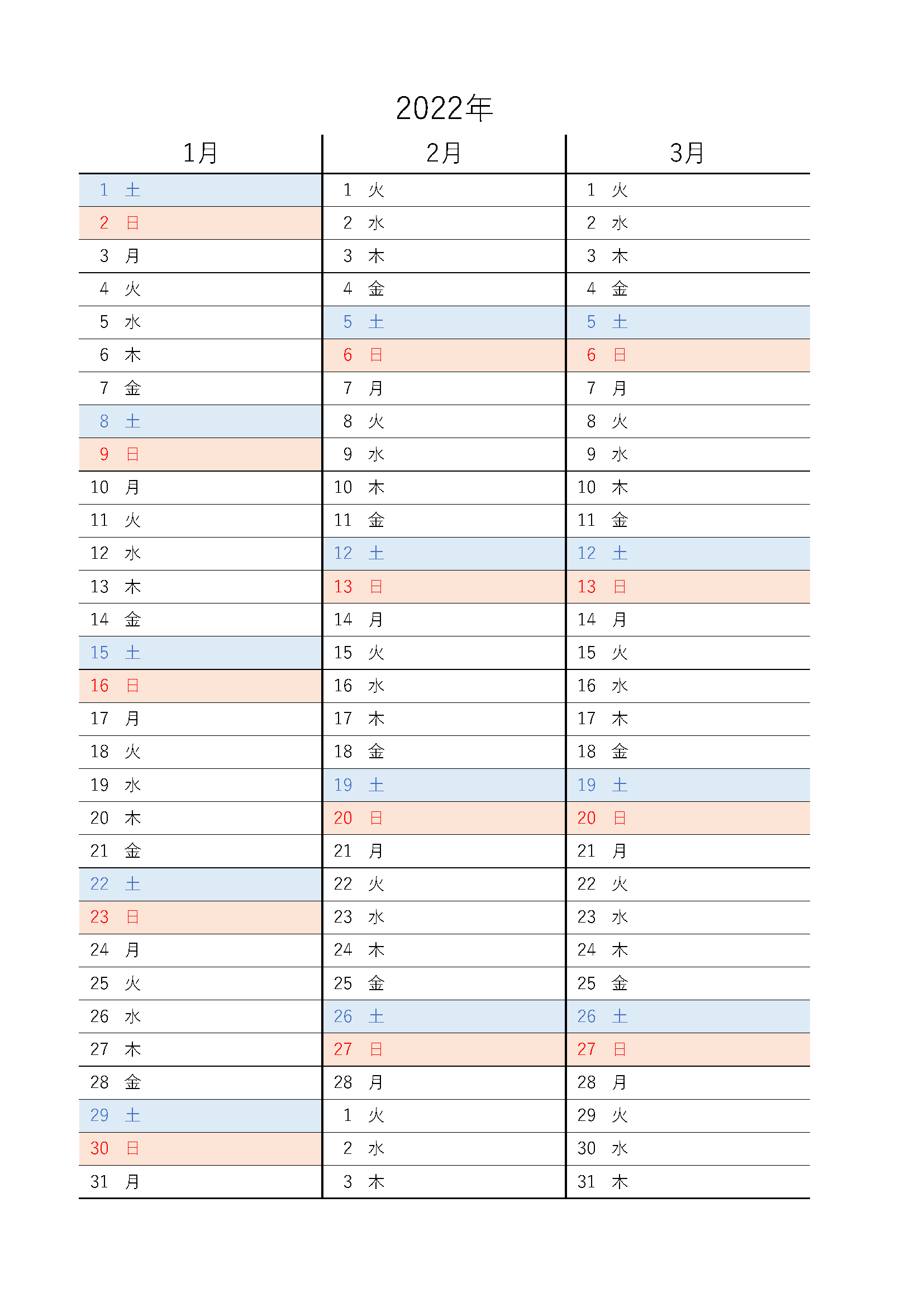
一般に知られていない盲点と誤解|ガントチャート・スケジュール帳運用の落とし穴
カレンダー作成において広く信じられている誤解の一つに、「エクセル カレンダー テンプレート 無料をそのまま使うのが最も効率的」という思い込みがあります。しかし、業務利用においてはテンプレートの構造がブラックボックス化している場合が多く、項目変更のたびにデザイン調整を強いられるという隠れたコストが発生します。
また、エクセル 年間カレンダー 2026年最新版を作成する際、祝日データの手入力更新を忘れて前年の配列のまま運用してしまう事故が頻発しています。祝日法に基づく「春分の日」「秋分の日」や移動祝日は天文学的計算や法改正に左右されるため、内閣府が提供する公式CSVデータを定期的にインポートするルールを組織内で統一しておく必要があります。
さらに進捗管理で用いられるエクセル ガントチャート カレンダーでは、セルを直接塗りつぶす手動管理を行っている現場が依然として多く見られます。開始日と終了日を入力すれば自動でバーが伸びる条件付き書式(=AND(列日付>=開始日, 列日付<=終了日))を組み込んでおかないと、日程変更のたびに再描画の工数が発生し、プロジェクト管理そのものが形骸化してしまいます。
【プロの結論】業務効率を高める自動化設計とおすすめできる人の判断基準
カレンダー作成の自動化は、単なる時短テクニックにとどまらず、日々の認知負荷を下げて重要業務へ集中するための基盤整備です。自身に合った手法を選択するための明確な判断基準は以下の通りです。
| 選択タイプ | 推奨するユーザーの条件 | おすすめできないユーザー・留意点 |
|---|---|---|
| 公式テンプレート | ・今すぐ印刷して手書き併用したい ・デザインをゼロから作る時間がない | ・自社独自の締め日や集計項目を組み込みたい人(崩れやすいため不向き) |
| SEQUENCE万年関数 | ・Microsoft 365環境を利用中 ・毎月の更新作業を1秒で終わらせたい | ・古いExcel(2019以前)の取引先とファイルを共有する必要がある環境 |
| ガントチャート自作 | ・タスクの進捗とスケジュールを連動させたい ・専用ツールの導入コストを抑えたい | ・タスク数が数百件を超え、大規模な権限管理が必要なエンタープライズ運用 |
【エクセル カレンダー 作成】に関するよくある質問(FAQ)
Q1:祝日を自動で色付けするには、毎年手動でリストを更新しなければいけませんか?
A1:Excelの「Power Query(パワークエリ)」機能を使えば、内閣府の公式Webサイトで公開されている祝日CSVデータを直接読み込み、ブックを開いた際に最新データへ自動更新させることが可能です。これにより手動更新の手間が一切不要になります。
Q2:当月以外の日付(前月末や翌月初)をマス目から消して見えなくすることはできますか?
A2:完全に数式を消すのではなく、条件付き書式を使って「文字色を背景色と同じ白にする」または「セルの表示形式を ;;;(非表示)にする」設定が最も安全です。数式の連続性を崩さずに、すっきりとした見た目を維持できます。
Q3:月曜始まりのカレンダーにする際、第1週の配置がずれてしまう原因は何ですか?
A3:WEEKDAY関数の「種類(第2引数)」の指定ミスが主な原因です。日曜始まりは引数を省略または「1」、月曜始まりにする場合は「2」を指定する必要があります。起点の計算式とWEEKDAY関数の引数が一致しているか再確認してください。
まとめ:手作業からの脱却で2026年の業務生産性を劇的に高める
エクセルでのカレンダー作成は、従来の「マス目を手作業で埋める作業」から「数式と条件付き書式によって自動連動させるシステム構築」へと完全にシフトしています。SEQUENCE関数やDATE関数を組み合わせた万年カレンダーを一度作れば、年や月を切り替えるだけで未来の日程表が瞬時に立ち上がります。
手入力の繰り返しによる無駄な時間とミスをなくし、信頼性の高いスケジュール管理体制を整えることが、日々のデスクワークの質を底上げする第一歩です。自社の業務フローや共有環境に合わせた最適な作成手法を取り入れ、よりスマートな業務環境を実現してください。 (出典: エクセル カレンダー 作成(Yahoo!ニュース))
情報を整理して届けることが得意なWebディレクター。ユーザー視点に立った記事作成を目指しています。