IPhone録音機能の完全解説!通話録音からボイスメモ裏ワザまで
会議の議事録作成や講義の復習、大切な通話の言った言わないトラブル防止など、日常やビジネスのあらゆる場面で重宝するスマートフォンの録音機能。かつて「iPhoneでは通話録音すらできない」と言われていた時代から大きく進化を遂げ、最新OS環境ではAI文字起こしや自動要約までが手元で完結する時代を迎えています。
しかし、いざ使おうとすると「iPhoneの録音機能はどこにあるのか」「通話録音をすると相手にバレるのか」「画面収録で内部音声だけをきれいに録るにはどうすればいいか」といった疑問や戸惑いの声が後を絶ちません。本記事では、IT・デジタル専門記者の視点から、iPhoneに標準搭載されたボイスメモの基礎から最新の通話録音機能、高音質化の設定、外部アプリの選び方まで徹底解説します。
📌 【この記事の重要ポイントまとめ】
- 要点1:標準の「ボイスメモ」はホーム画面の便利ツールフォルダ内にあり、時間制限実質なし・非圧縮ロスレス高音質設定やAI文字起こしにも対応。
- 要点2:iOSの公式通話録音機能は起動時に双方へ自動音声アナウンスが流れるため相手に通知され、無断録音は仕組み上できない仕様。
- 要点3:ビジネス・証拠保全など用途に応じ、通知なし外部アプリやMagSafe対応ハードウェアレコーダーとの賢い使い分けが必須。
【基本編】iPhoneの録音機能はどこ?標準ボイスメモの使い方と設定
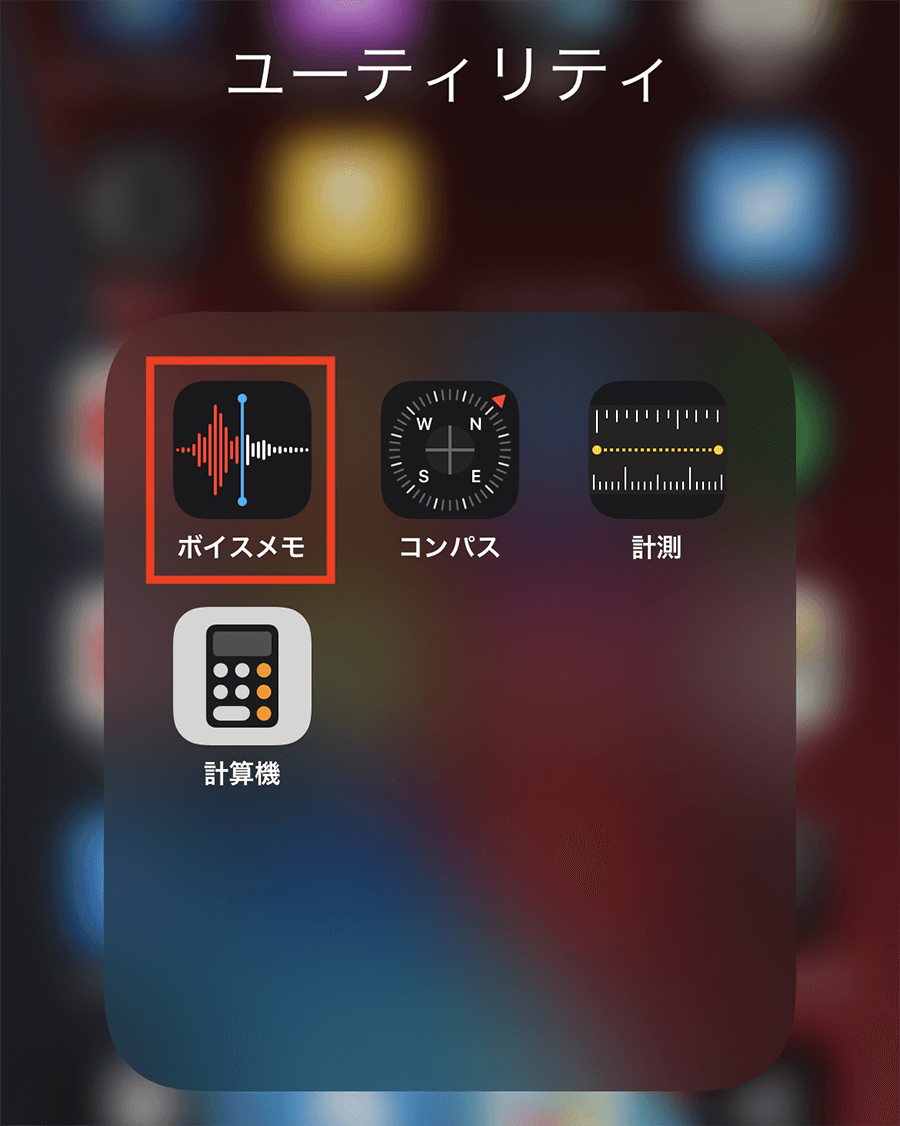
iPhoneで周囲の音声を録音したい場合、最初に使用するのが標準搭載されている「ボイスメモ」アプリです。多くのユーザーが「iPhoneの録音機能はどこにあるのか」と迷いますが、初期状態では「便利ツール」や「ユーティリティ」といったフォルダ内に格納されています。見当たらない場合は、ホーム画面を下にスワイプして検索窓に「ボイスメモ」と入力するか、コントロールセンターにショートカットを追加しておくと1タップで瞬時に起動できます。
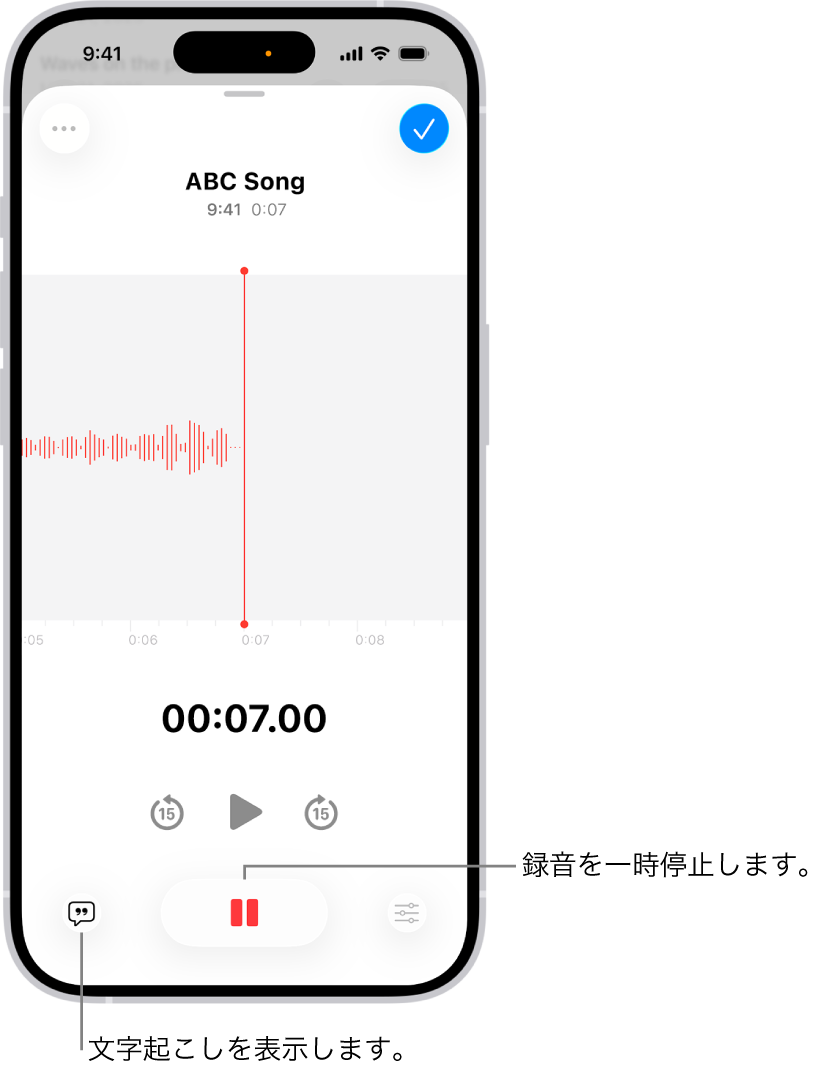
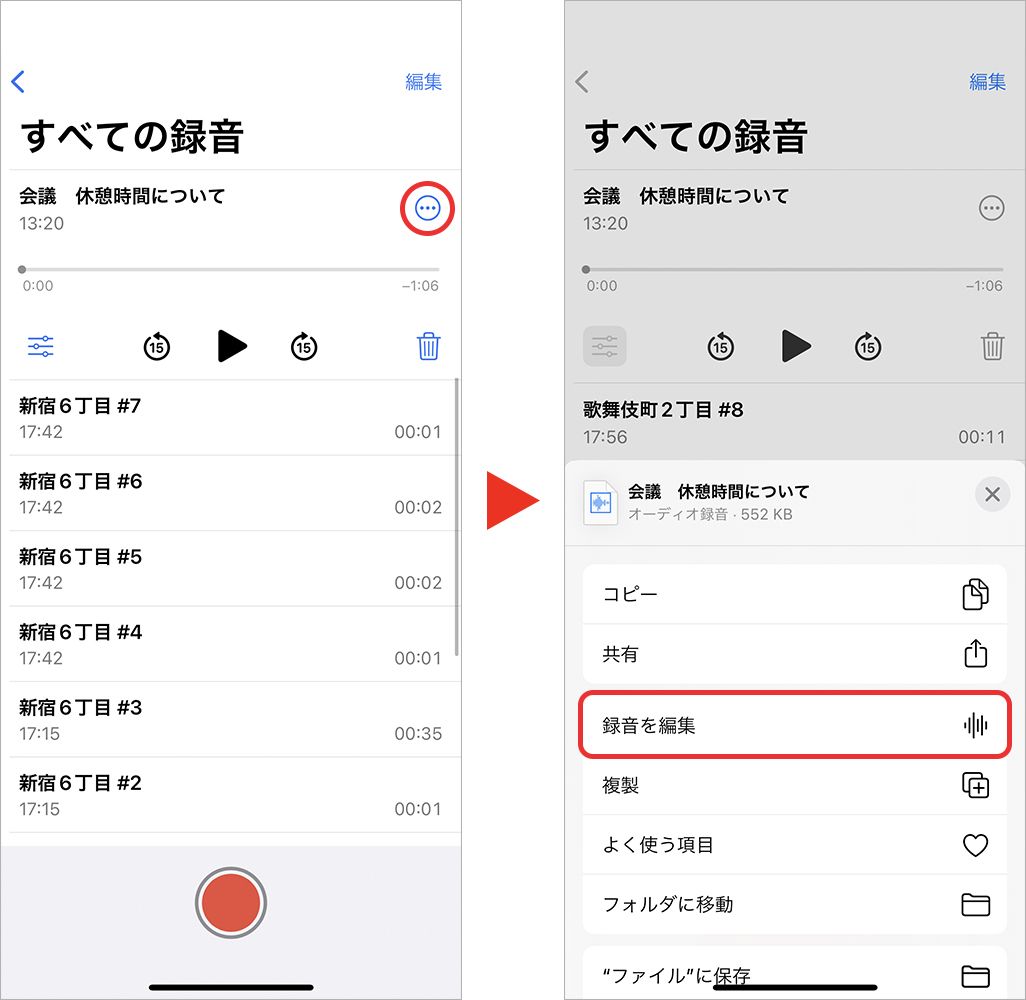
iPhoneボイスメモの基本的な使い方は非常にシンプルです。アプリ中央下部にある赤い丸ボタンをタップするだけで即座に録音がスタートし、もう一度タップすれば停止・自動保存されます。録音後は再生バーの横にある調整アイコンから「無音部分をスキップ」や「録音を補正(周囲のノイズ低減)」をオンにするだけで、クリアな音声へと瞬時に最適化されます。
意外と知られていないのがiPhone録音の高音質設定です。「設定」アプリ >「ボイスメモ」>「オーディオの品質」を開くと、デフォルトの「圧縮」から「ロスレス」へと変更可能です。音楽の演奏やインタビュー取材など、原音の細かなニュアンスまで忠実に残したい場合は、必ず事前にロスレスへ切り替えておきましょう。
【通話録音の真相】iOS通話録音のやり方と「相手にバレる」噂の正体
ビジネスの現場で最も関心が高いテーマが、標準電話アプリでの通話録音機能です。これまで外部アダプタやサードパーティ製アプリに頼らざるを得ませんでしたが、最新のiOSアップデートにより、通話画面から直接録音を開始できるようになりました。
iOS通話録音のやり方は、電話発信中または着信応答後の通話画面左上に表示される「録音アイコン(波形マーク)」をタップするだけです。タップすると3秒のカウントダウンが始まり、自動的に通話全体の記録が開始されます。
ここで多くの人が気にするのが「iPhoneの通話録音は相手にバレるのか」という点です。結論から言うと、100%相手に通知され、確実にバレます。録音ボタンを押した瞬間、双方のスピーカーから「この通話は録音されています」という明瞭な自動音声ガイダンスが強制的に流れる設計になっているためです。
これはプライバシー保護や各国の通信傍受法規(二当事者同意法など)を遵守するためのAppleの厳格なセキュリティ設計によるものです。無断での秘密録音を防ぐ仕様となっているため、相手に事前の断りなくこっそり証拠を残したいといったケースには標準機能は適していません。
【徹底比較】iPhone録音機能・手法別のスペックと特徴一覧
iPhoneで音声を記録するアプローチには、標準ボイスメモ、最新の標準通話録音、画面収録、専用外部アプリ、外付けハードウェアの5つの選択肢があります。それぞれの仕様や向き・不向きを比較表にまとめました。
| 録音手法・機能 | 相手への通知・アナウンス | 文字起こし・AI要約 | 編集部の見解・おすすめ用途 |
|---|---|---|---|
| 標準ボイスメモ | なし(対面録音用) | 標準対応(端末内処理) | 対面会議・講義・取材の決定版。高音質設定とノイズ除去が優秀。 |
| 標準通話録音 | あり(自動音声が強制再生) | Apple Intelligence通話要約対応 | 公式な商談や口頭契約。合意の上での記録に最適。 |
| 画面収録(コントロールセンター) | なし | 非対応(動画として保存) | アプリ操作音やWeb動画の内部音声記録向け。通話録音は不可。 |
| 通話録音おすすめアプリ | アプリ仕様による(無通知型あり) | 高精度クラウドAI連携(有料) | LINE通話や相手に通知したくない重要通話の記録に。 |
| MagSafe対応外付けレコーダー | なし(物理的振動記録) | 専用アプリ連携で要約可能 | 法的証拠集めやハラスメント対策。絶対に失敗できない現場用。 |
【実態検証】画面収録の内部音声・時間制限・データ保存先の疑問を解明
実務でiPhoneの録音機能を活用する際、現場で直面しやすい細かな疑問について検証結果をまとめました。
iPhone画面収録で内部音声のみを録音する手順
コントロールセンターの「画面収録」機能を使うと、画面の動きとともにiPhone内部で流れているゲーム音や動画の音声をそのまま録音できます。ただし、マイクアイコンがオンになっていると周囲の環境音や自分の声まで拾ってしまうため、コントロールセンターの画面収録ボタンを長押しし、「マイク:オフ」に設定してから録画を開始するのが内部音声だけをクリアに残すコツです。なお、著作権保護(DRM)がかかったストリーミング動画や通常の電話通話は、画面収録では無音になるよう保護されています。
iPhone録音の時間制限とストレージ消費量
「iPhoneの録音に時間制限はあるのか」という疑問ですが、ボイスメモアプリ自体にシステム上の上限時間(○時間までといった制限)は存在しません。空きストレージ容量とバッテリーが続く限り、5時間でも10時間でも連続録音が可能です。目安として通常音質(AAC)であれば1時間あたり約30MB〜50MB、ロスレス設定でも約150MB〜250MB程度です。長時間の録音を行う際は、途中で通知による中断を防ぐため「おやすみモード」や「機内モード」をオンにし、充電ケーブルを接続した状態で運用するのが鉄則です。
録音データの保存先とパソコンへの転送方法
録音したデータの保存先は、ボイスメモアプリ内のほか、iCloud Driveと同期している場合は自動的にクラウド上へバックアップされます。また、通話録音データは「メモ」アプリ内の専用フォルダに自動生成され、文字起こしテキストと音声データがセットで保管されます。iPhone録音のパソコン転送は、Macであれば「AirDrop」を使うのが最も高速です。Windows PCの場合は、iCloud.comのブラウザ版からダウンロードするか、ボイスメモの共有メニューからGoogleドライブなどのクラウドストレージを経由して転送するのがスムーズです。
【次世代機能】Apple Intelligenceによる通話要約と自動文字起こし
近年のアップデートで最大の革新といえるのが、音声認識とAIの統合です。iPhone録音の文字起こし機能により、ボイスメモで録音した音声や通話内容がリアルタイムで高精度にテキスト化されます。これまで外部の文字起こしサービスに音源をアップロードしていた手間が大幅に削減されました。
さらに、Apple Intelligence通話要約を活用すれば、30分に及ぶ長電話や商談であっても、「決定事項」「次回のタスク」「主要な議題」が箇条書きで自動生成されます。データ処理は高度なオンデバイスプライバシー保護のもとで行われるため、機密情報を含むビジネスの会話でも外部へ情報漏洩するリスクを極めて低く抑えられる点が大きな強みです。
一般に知られていない盲点とネットの誤解
ネット上の情報やSNSの口コミでは、「画面収録を使えば通話を無断で録音できる」「LINE通話も標準機能で録音できる」といった誤った情報が散見されますが、これらは事実ではありません。
iPhoneのiOSシステムはセキュリティサンドボックス構造を採用しており、通常の通話中やLINE通話中はマイクとスピーカーの制御が通話アプリに占有されます。そのため、通話中に画面収録を起動しても、相手の声や自分の声はシステムレベルでミュートされ、録音ファイルは無音になります。LINEやZoomなどのサードパーティ製アプリ通話を録音したい場合は、公認の連携ツールを使うか、背面に貼り付けるMagSafe型の物理振動レコーダーを使用するのが確実です。
【プロの結論】おすすめできる人・慎重になるべき人の判断基準
iPhoneの録音機能は非常に強力ですが、万能ではありません。自身の目的とシチュエーションに応じた適切なツール選びが不可欠です。
- 標準機能がおすすめな人:社内会議の議事録作成、大学の講義ノート作成、相手の同意を得た上での明瞭な商談記録、手軽にAI要約を活用したい人。
- 慎重になるべき・外部ツールを検討すべき人:相手に警戒心を与えずに通話記録を残したい人(ハラスメント対策や法的トラブルの証拠収集など)、LINEや外部VoIPアプリでの通話を主に使用する人。
【iphone 録音 機能】に関するよくある質問(FAQ)
Q1:ボイスメモで録音中に電話がかかってきたらどうなりますか?
A1:通話の着信があるとボイスメモの録音は自動的に一時停止され、そこまでの音声データは確実に保存されます。通話終了後に手動で再開する必要があります。大事な場面では「集中モード(おやすみモード)」をオンにして着信を遮断しておくことを推奨します。
Q2:通話録音の相手への通知アナウンスを消す裏ワザはありますか?
A2:標準機能である以上、アナウンスを無効化する裏ワザや設定は一切存在しません。通知なしで録音を行いたい場合は、マイクの骨伝導・物理振動を直接記録するMagSafe対応のボイスレコーダーなどを併用する必要があります。
Q3:誤って削除したボイスメモの録音データは復元できますか?
A3:ボイスメモアプリの左上にある戻るボタンをタップすると「最近削除した項目」フォルダが表示されます。削除後30日以内であれば、そこから簡単に元の状態へ復元可能です。
まとめ:今後の動向と失敗しないための判断基準
iPhoneの録音機能は、かつての単なる「音を記録するツール」から、高精度な文字起こしやAI要約までを瞬時にこなす「知的生産性ツール」へと劇的な進化を遂げました。標準のボイスメモを高音質(ロスレス)に設定し、コントロールセンターへ配置しておくだけで、日々の仕事や学習の効率は劇的に向上します。
一方で、通話録音における自動アナウンスのように、Appleはユーザーのプライバシーとコンプライアンスを最優先に設計しています。機能の特性と限界を正しく理解し、公式の標準機能と外部デバイス・アプリを賢く使い分けることこそが、トラブルを防ぎスマートにiPhoneを使いこなすための決定的なポイントです。 (出典: iphone 録音 機能(Yahoo!ニュース))
テクノロジーやライフスタイル領域を中心に執筆活動を行っています。趣味は写真撮影と旅行です。